Interfața DataEase
Bine ați venit! Acest ghid vă arată cum să navigați în aplicația DataEase.
Cuprins
Section titled “Cuprins”- Pagina principală
- Pagina de export
- Pagina de import
- Rezultatele validării
- Progresul și rezultatele importului
- Lista de sarcini
- Sarcini programate
- Servere
- Adăugare server
- Setările aplicației
- Planuri
Pagina principală
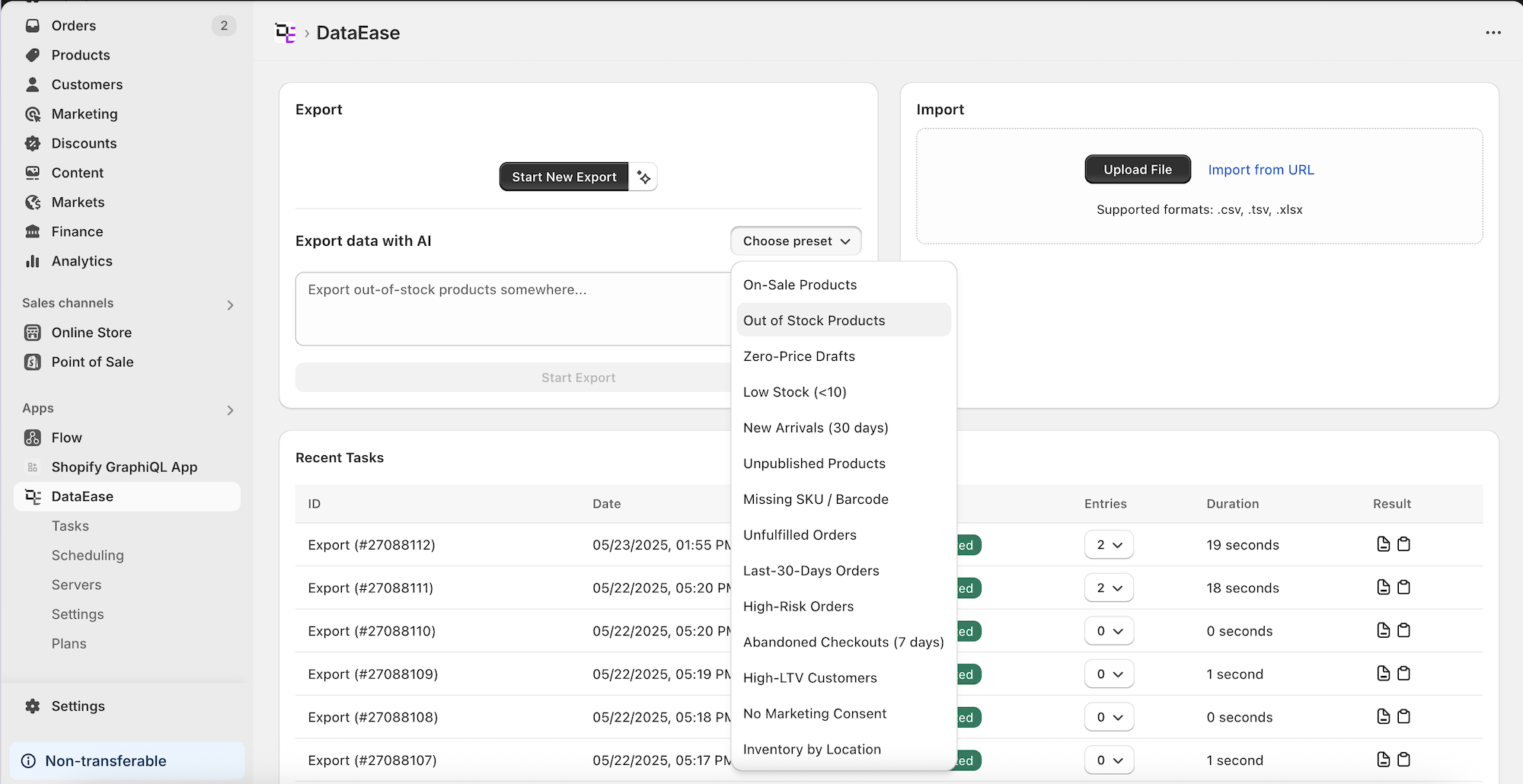
Section titled “Pagina principală ”- Începeți un nou export - începe un job de export nou.
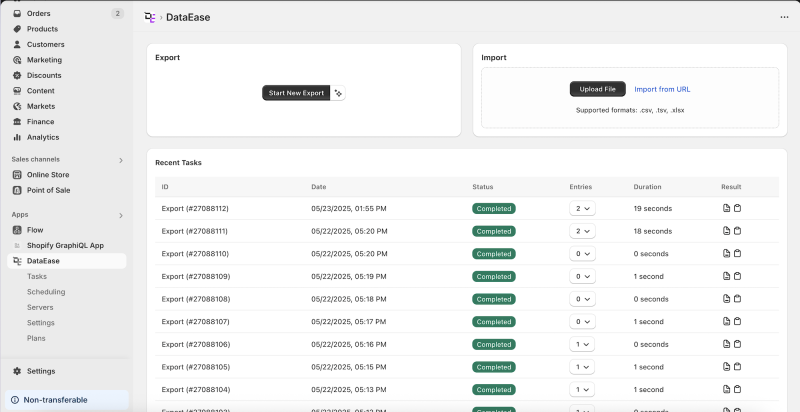
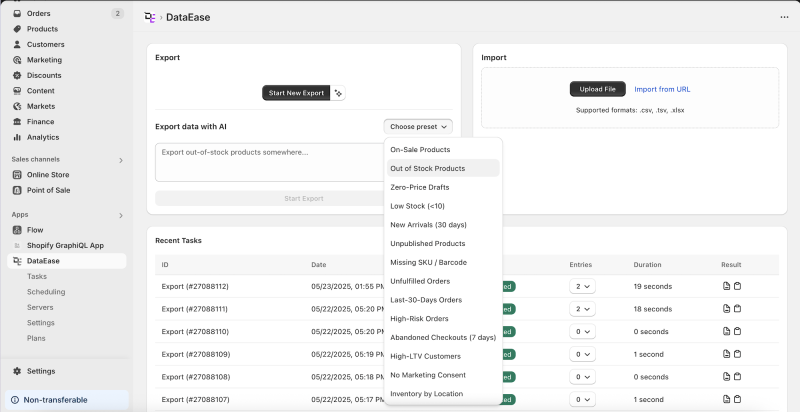
- Asistent AI - faceți clic pe pictograma baghetă pentru a cere asistentului să configureze un export pentru dvs.
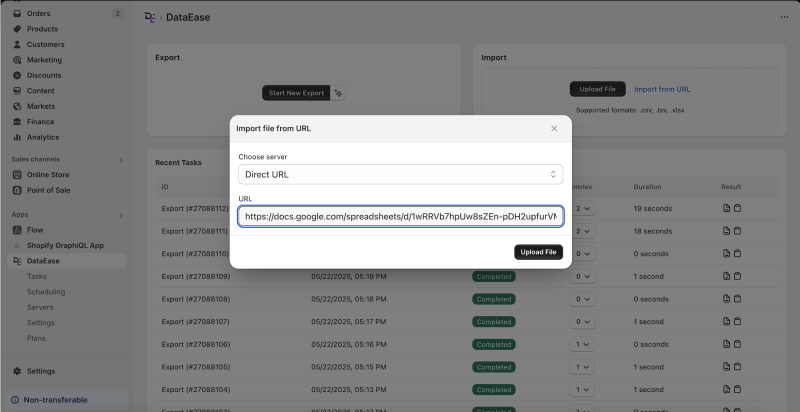
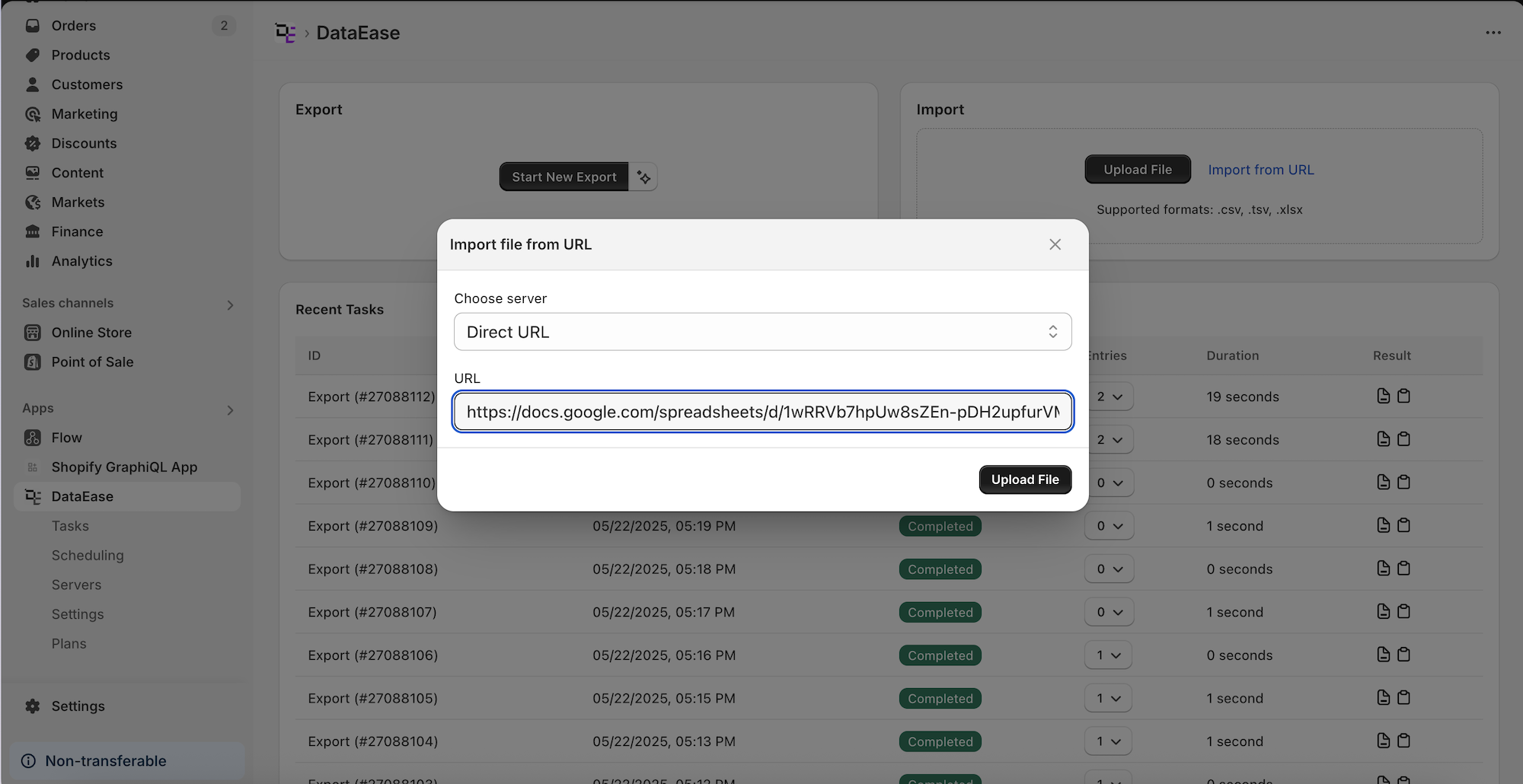
- Încărcați fișier / Importați din URL - lansați un import de date.
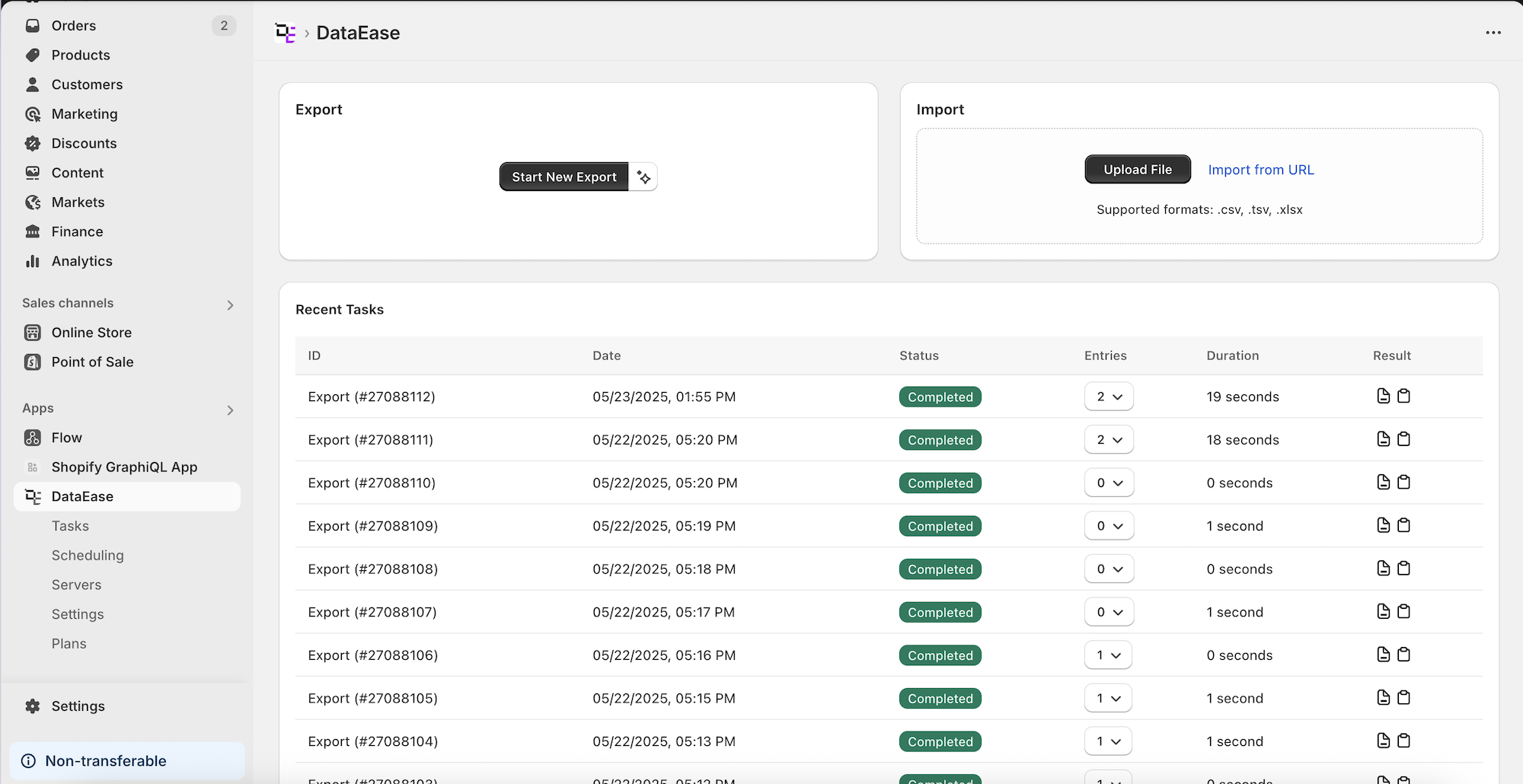
- Sarcini recente - listă cu ultimele joburi de export/import. Fiecare rând arată:
- ID-ul jobului, data și starea (de exemplu, Finalizat)
- Dropdown pentru numărul de intrări
- Butoane de descărcare a fișierului rezultat
Pagina de export
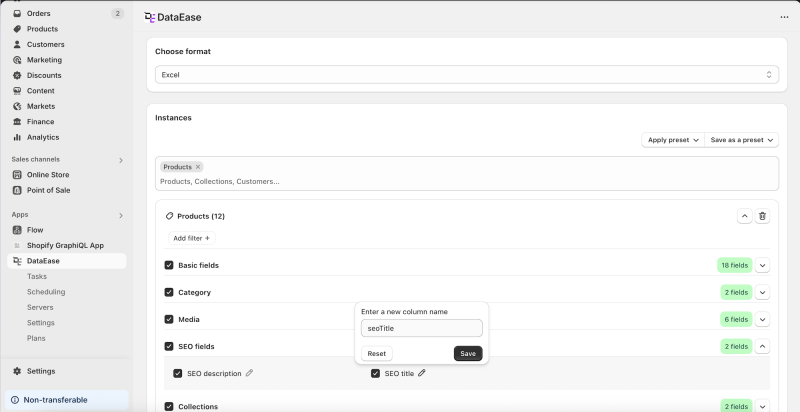
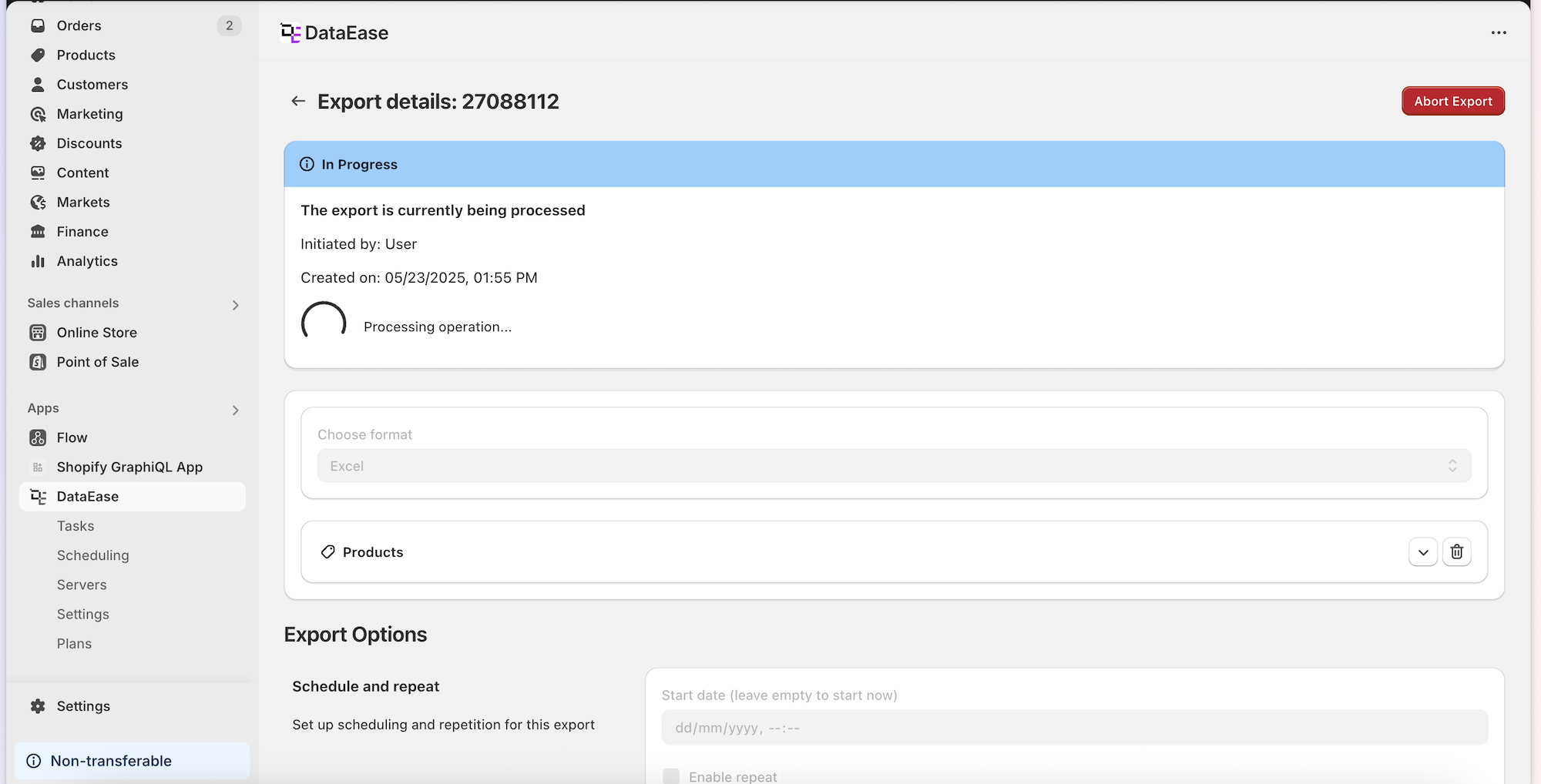
Section titled “Pagina de export ”- Alegeți formatul - selectați Excel sau CSV
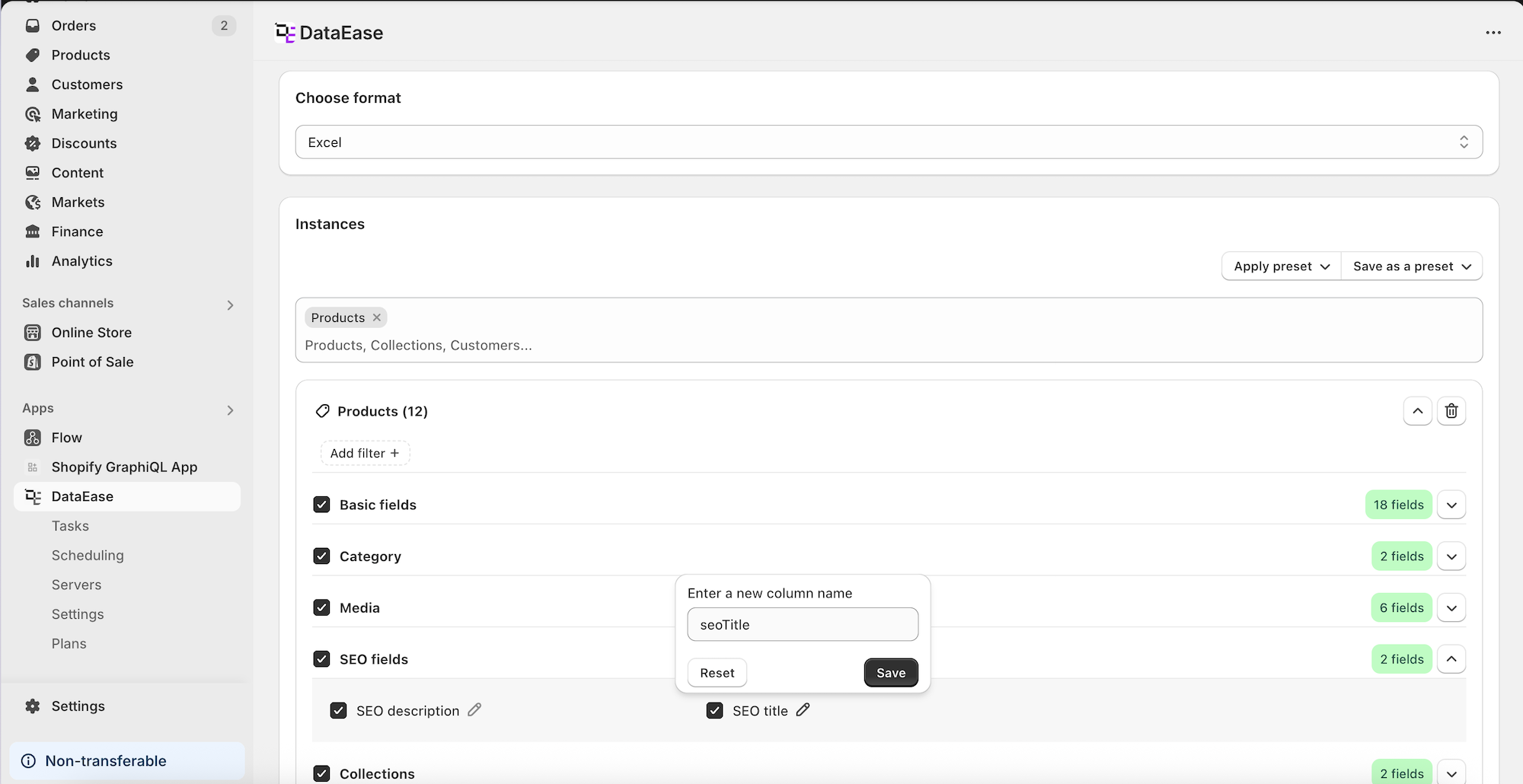
- Selectați entitățile - alegeți tipurile de date de exportat (de exemplu, Products)
- Alegeți câmpurile - selectați câmpuri specifice și redenumiți-le
- Presetări - salvați/exportați configurația curentă sau aplicați una existentă
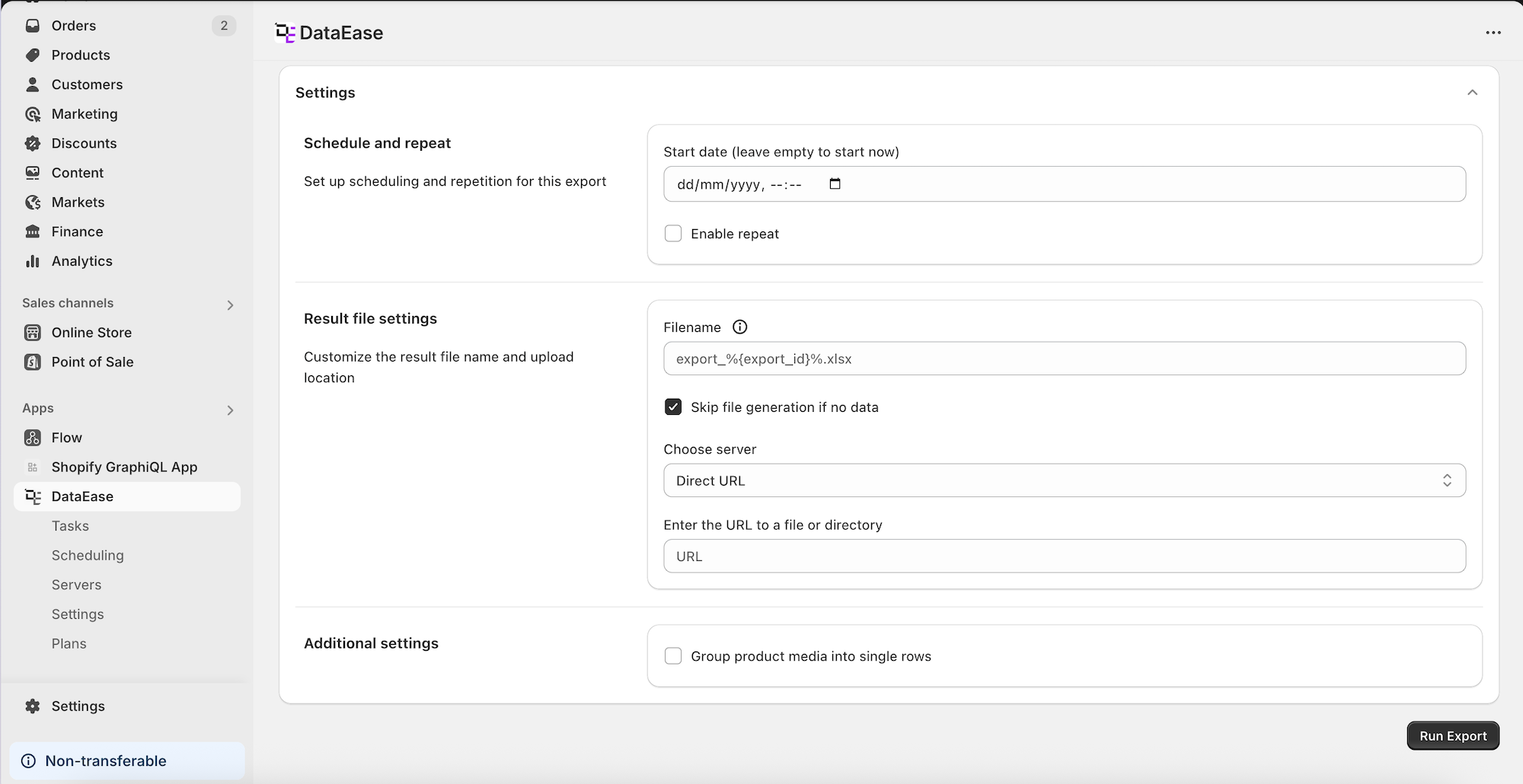
- Opțiuni de export:
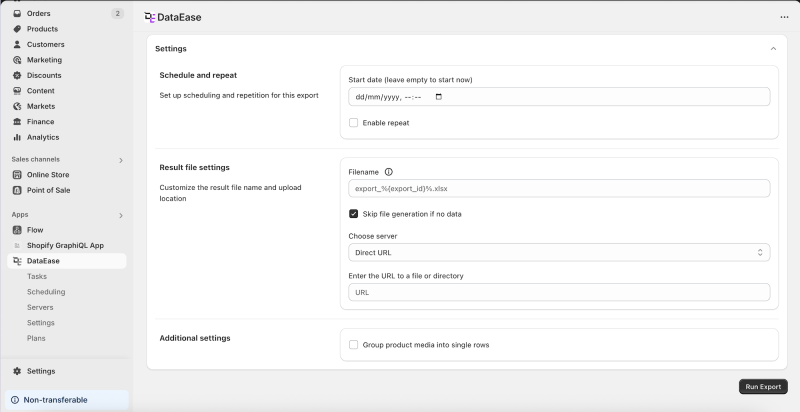
- Setați programul și repetarea
- Alegeți stocarea fișierelor și modelul de denumire a fișierelor
- Grupați media produselor într-un singur rând (cu separator
;)
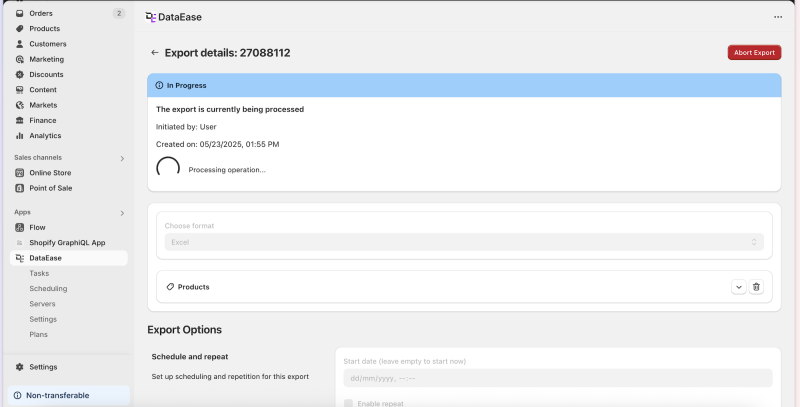
- Bară de progres & Anulare - vedeți starea în timp real și anulați cu Anulare Export
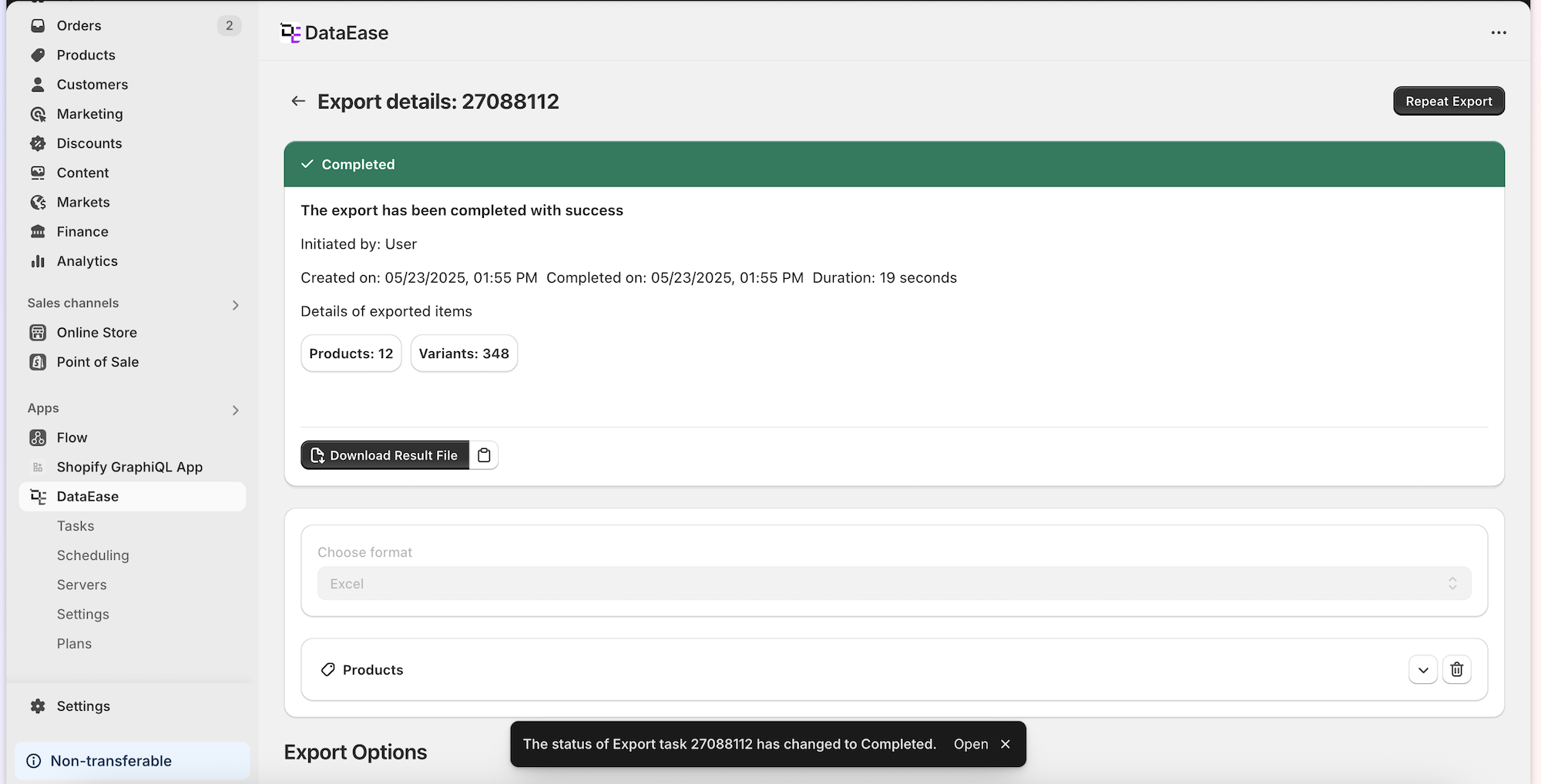
- După finalizare:
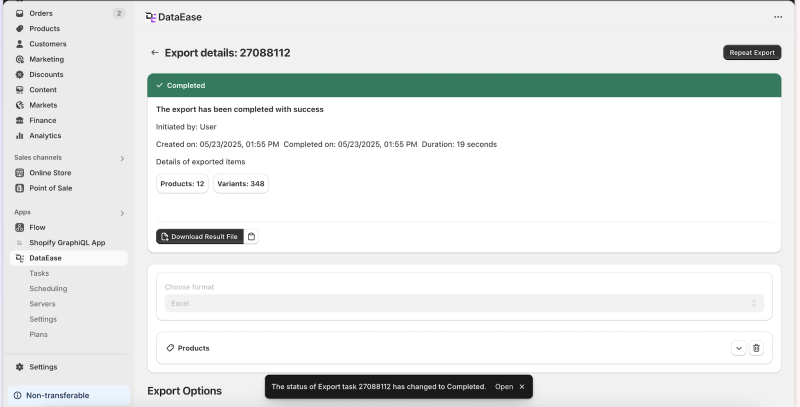
- Vedeți ce a fost exportat și câte rânduri
- Descărcați, Copiați linkul sau Rulați din nou
Pagina de import
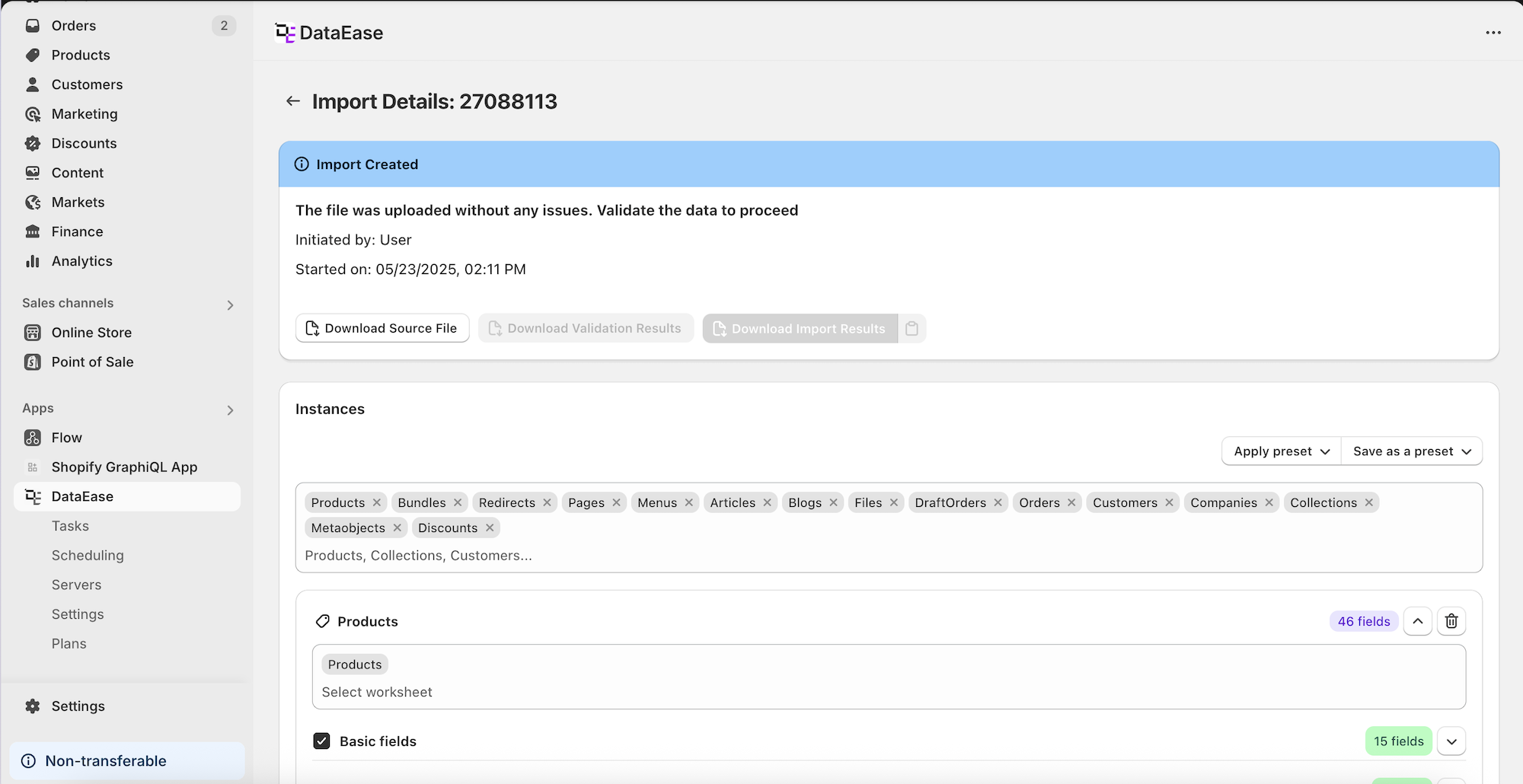
Section titled “Pagina de import ”- Încărcați fișierul sau Importați din URL
- Bannerul arată cine a creat sarcina și când
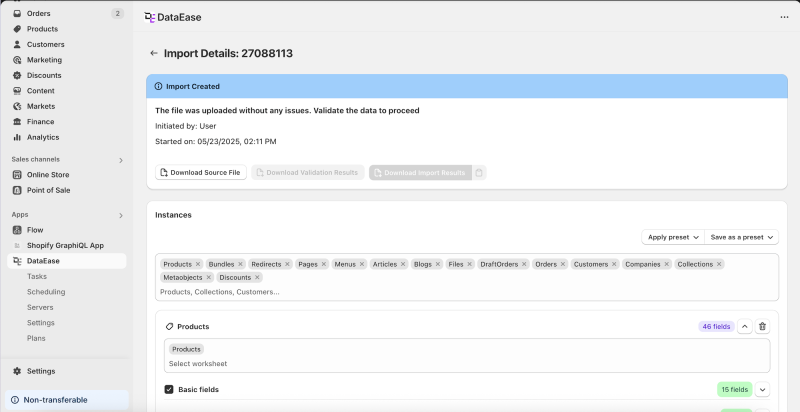
- Entitățile detectate sunt afișate; puteți adăuga altele
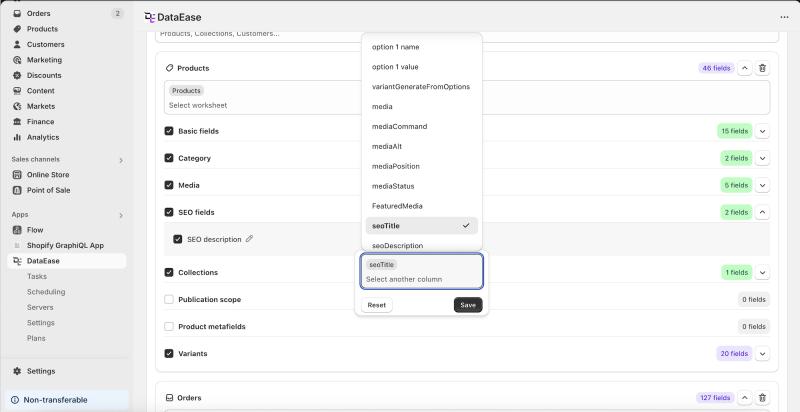
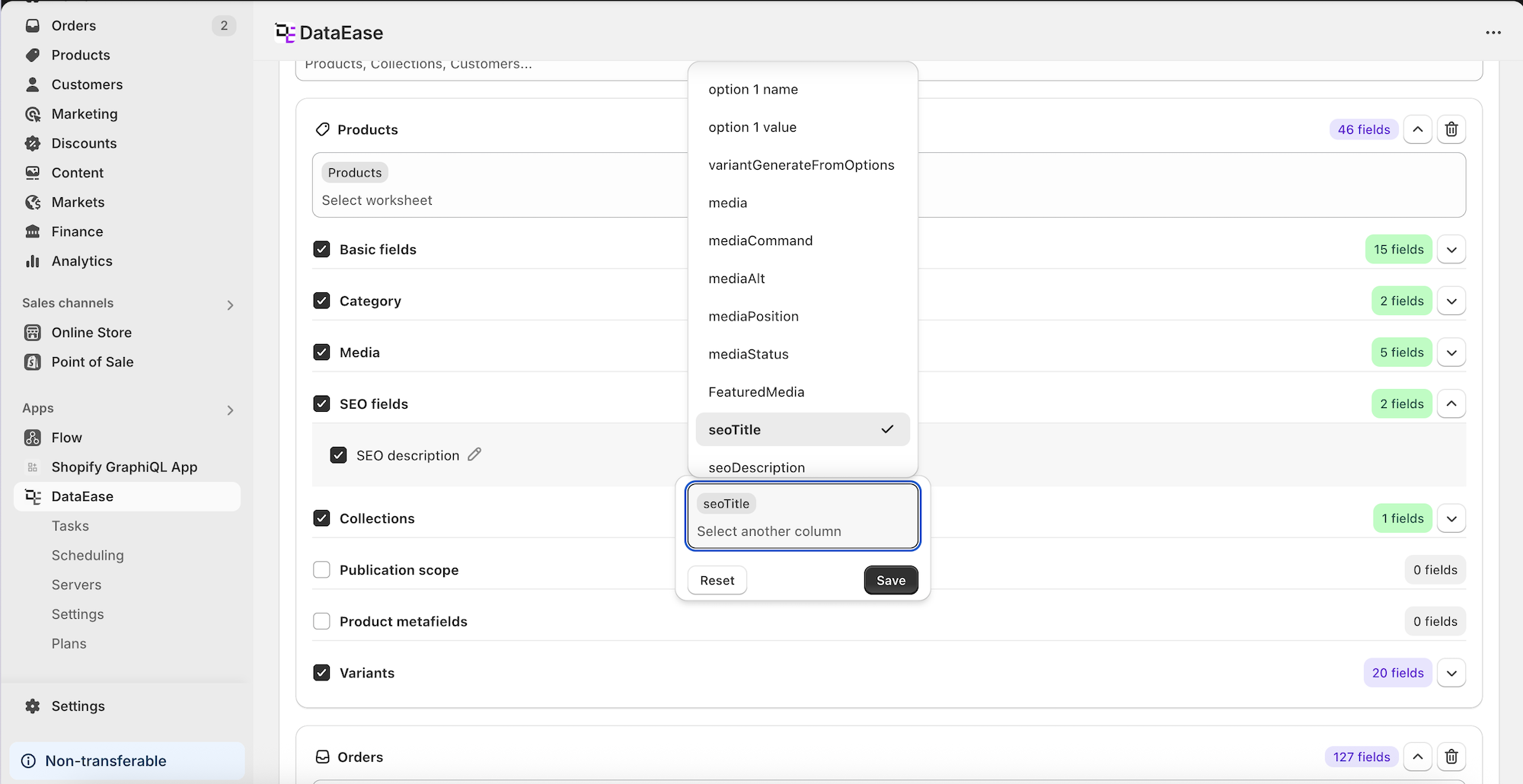
- Mapați manual coloanele fișierului la câmpurile entității, dacă este necesar
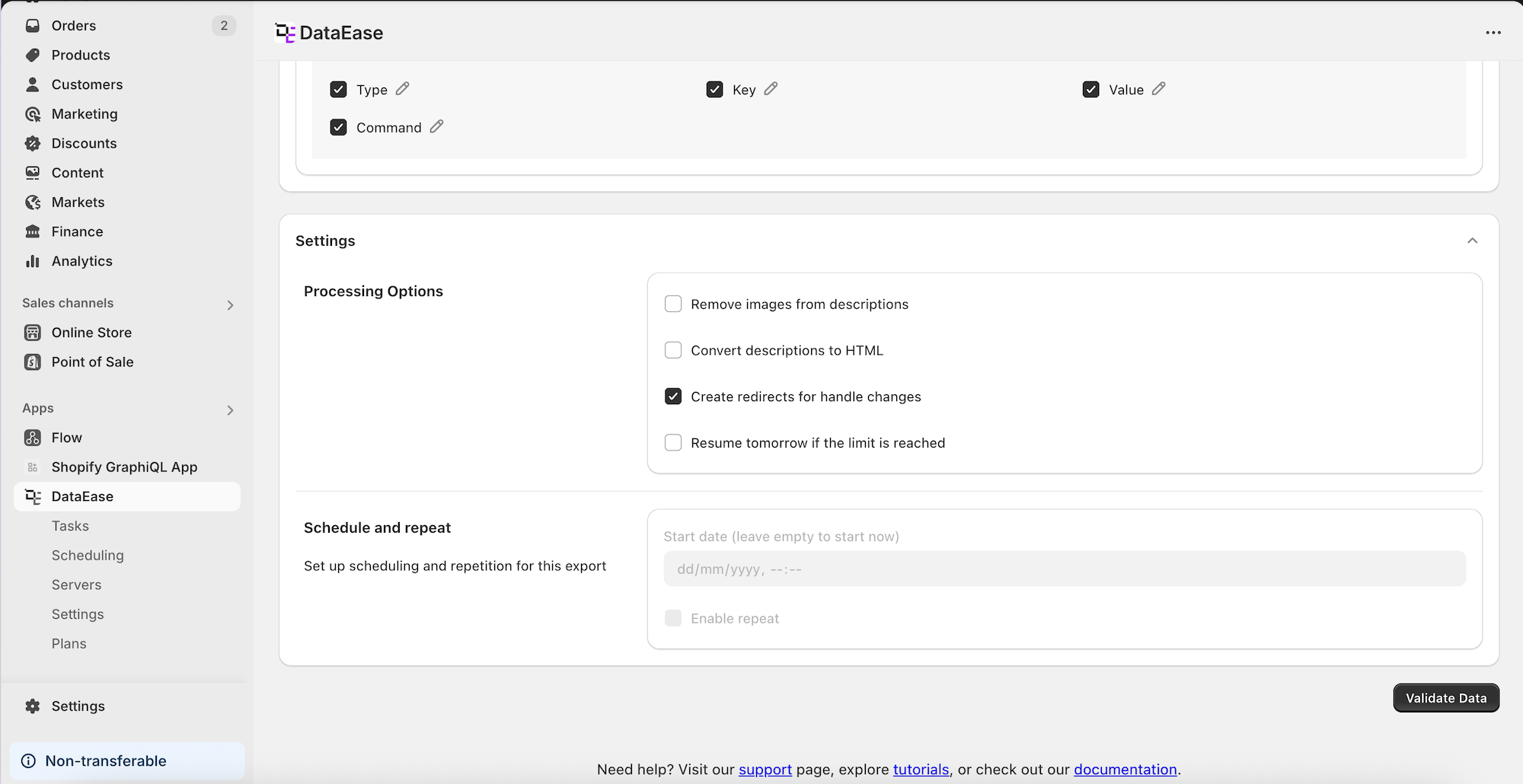
- Setări de import:
- Programare
- Ștergeți imaginile HTML din corp
- Convertiți descrierea în HTML
- Gestionați automat redirecționările
- Extindeți automat jobul la limitele zilnice
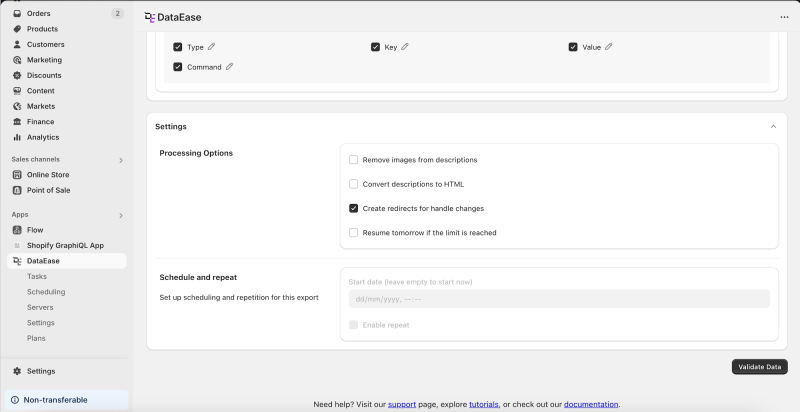
- Validați datele - simulare care identifică problemele
Rezultatele validării
Section titled “Rezultatele validării ”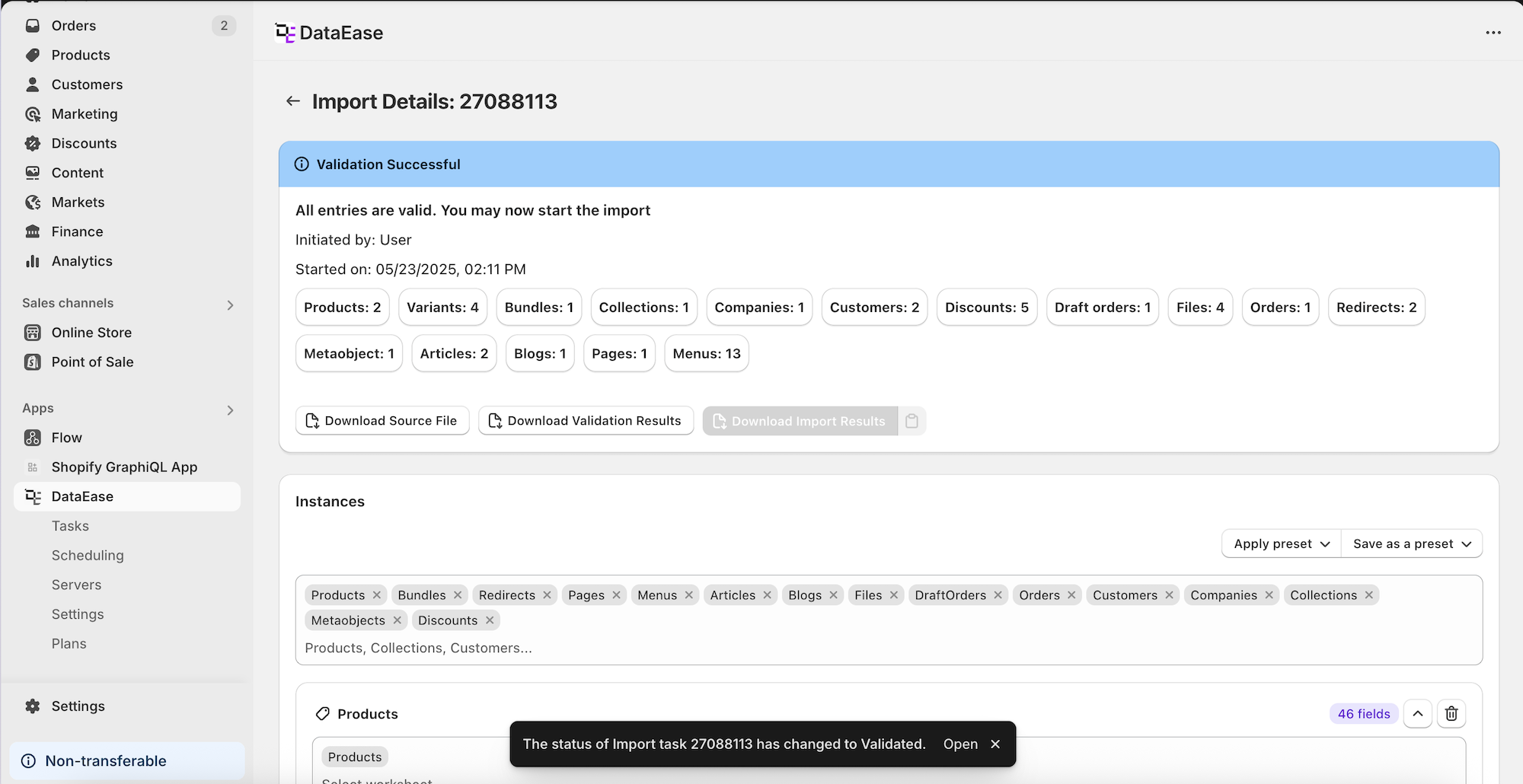
- Afișează numele entității și numărul de rânduri
- Starea poate fi:
- ✅ Succes
- ⚠️ Parțial cu erori
- ❌ Eșuat
- Descărcați fișierul cu problemele rând cu rând
- Faceți clic pe Rulați importul pentru a continua
Progresul și rezultatele importului
Section titled “Progresul și rezultatele importului ”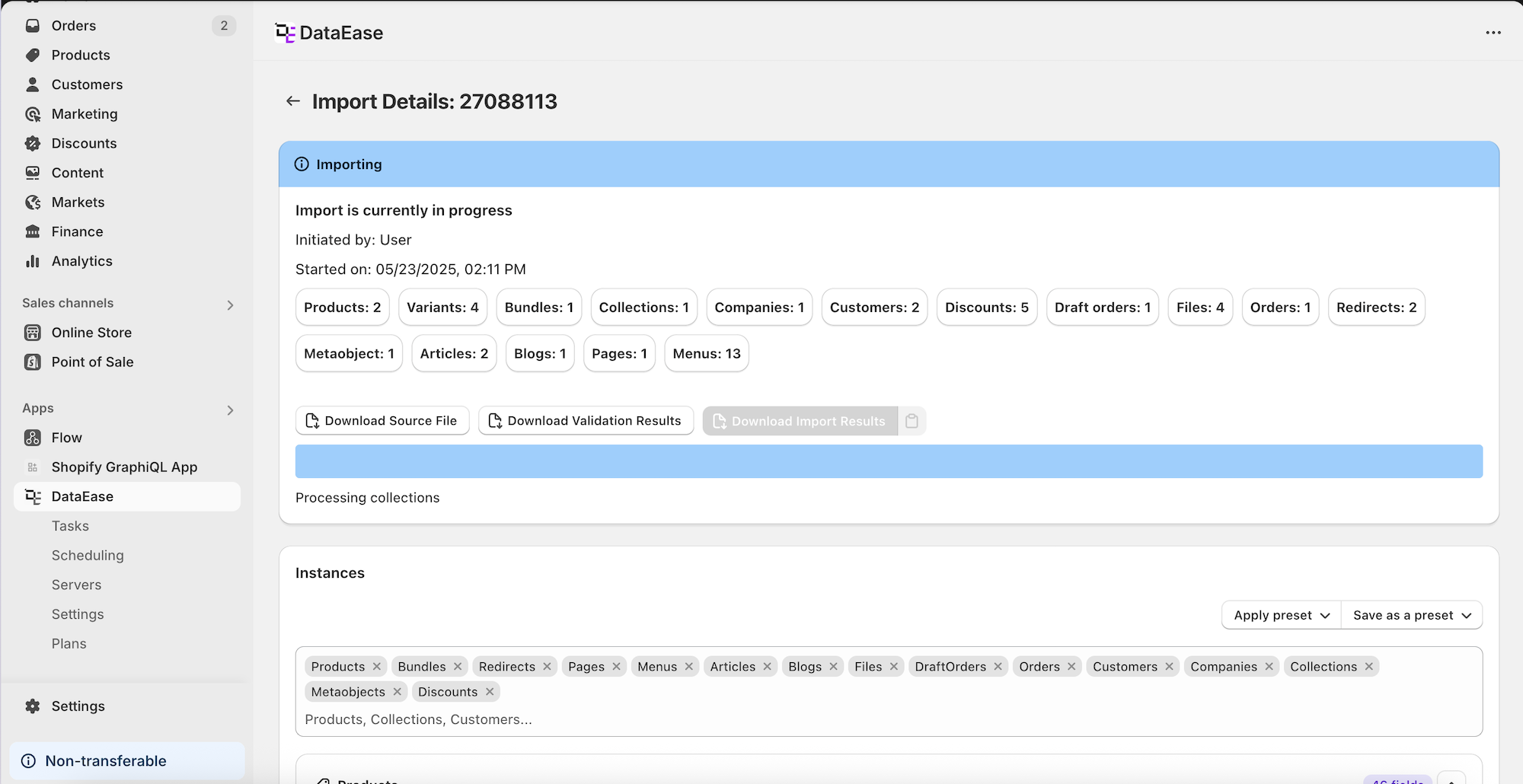
- Bară de progres pentru importul activ
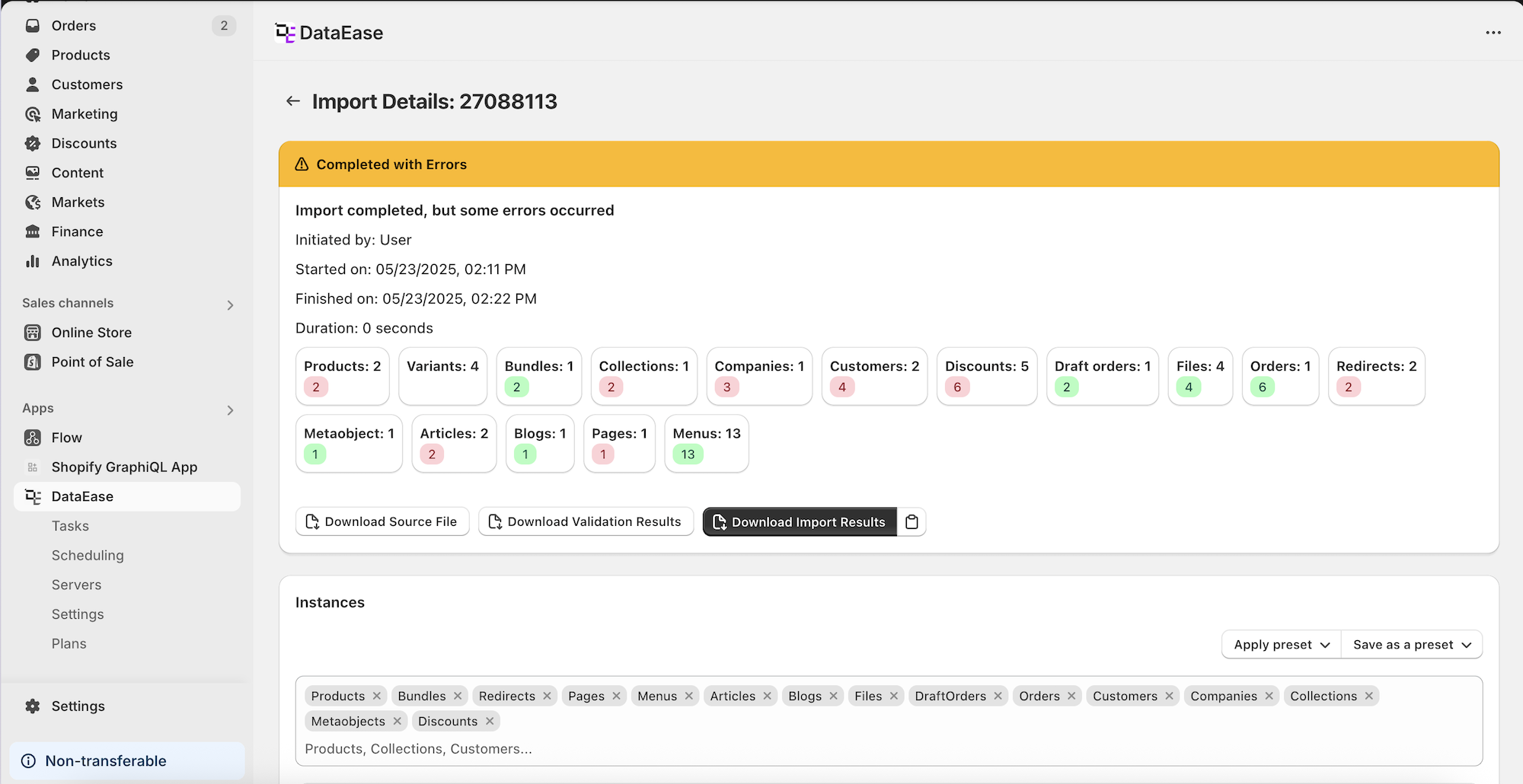
- După finalizare:
- Listă de entități cu numărul de rânduri de succes/eroare
- Descărcați rezultatul importului pentru raport complet
Lista de sarcini
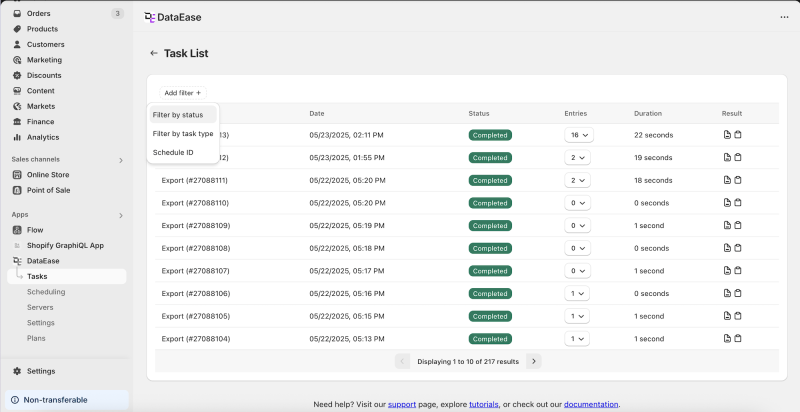
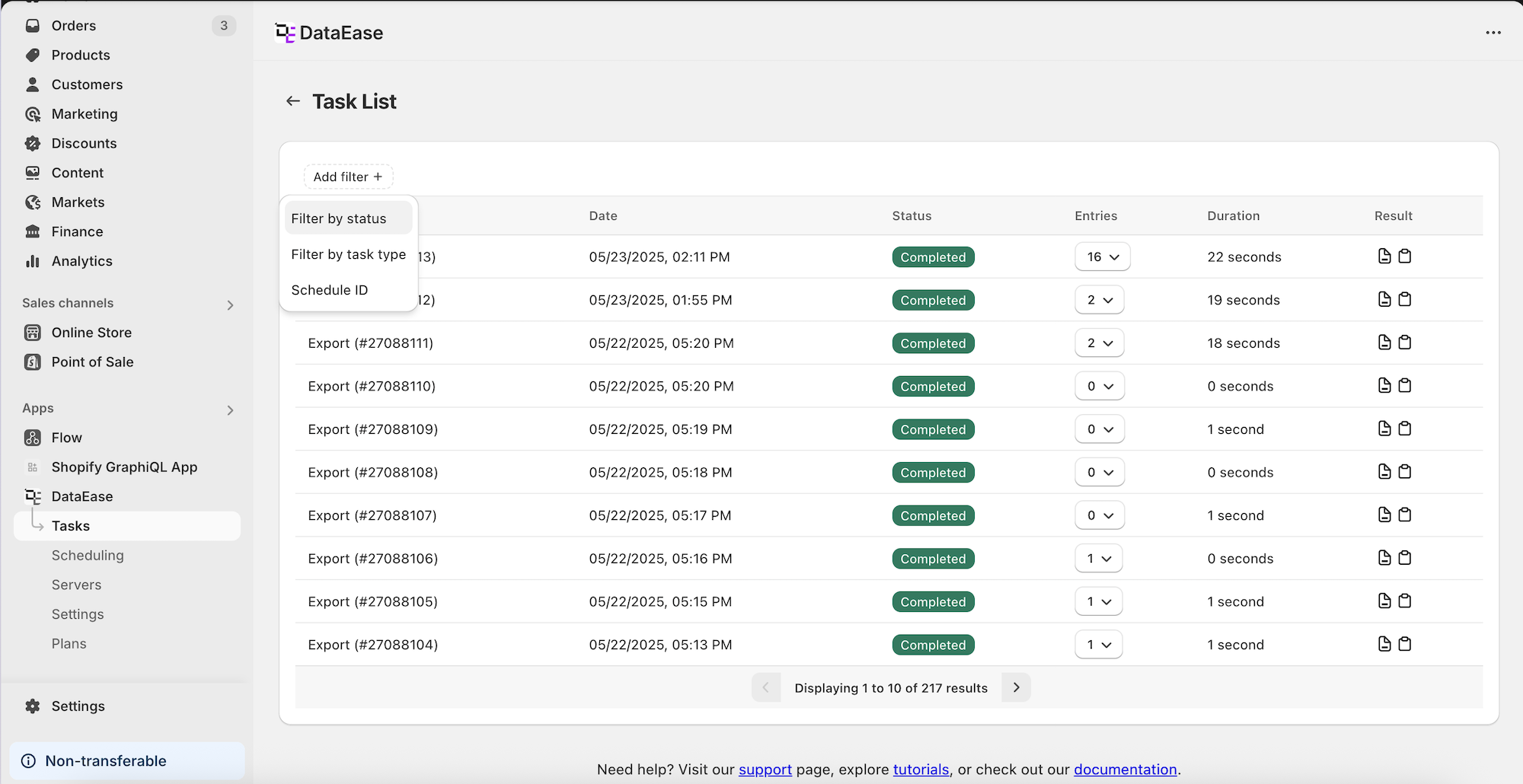
Section titled “Lista de sarcini ”- Vedeți toate joburile - trecute și curente
- Filtrați după:
- Stare
- Tipul sarcinii
- ID-ul programului
- Descărcați rezultatele sau faceți clic pentru a deschide jobul
Sarcini programate
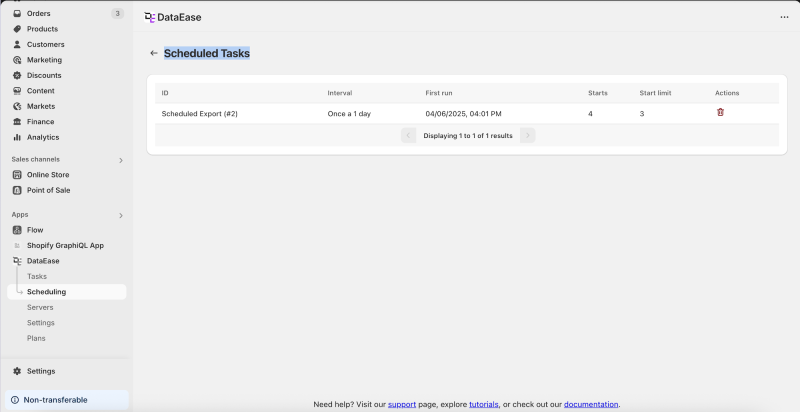
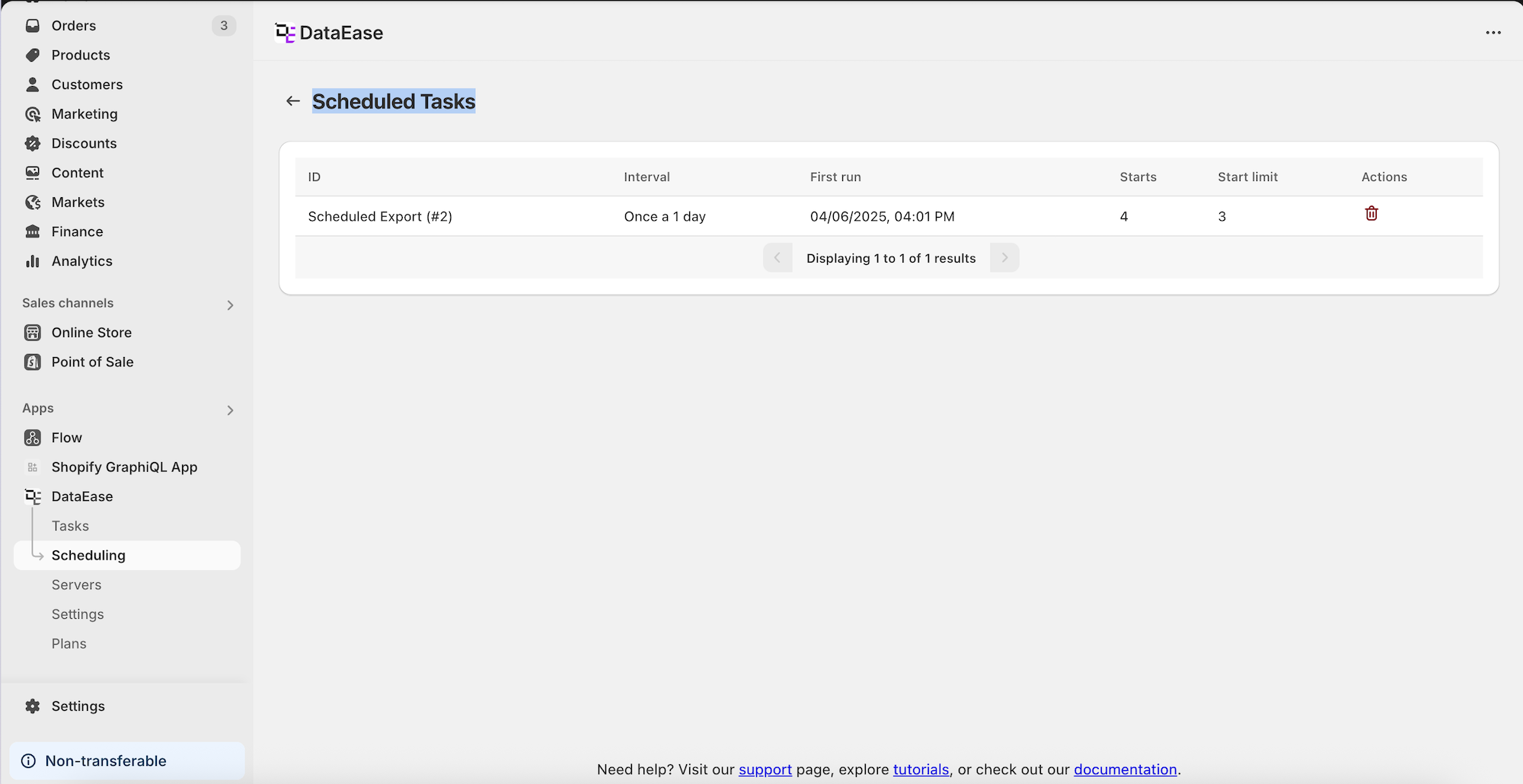
Section titled “Sarcini programate ”- Vizualizați și gestionați joburile recurente
- Vedeți:
- Progresul
- Următoarea rulare
- Istoricul
- Anulați joburile sau detaliați rulările joburilor
Servere
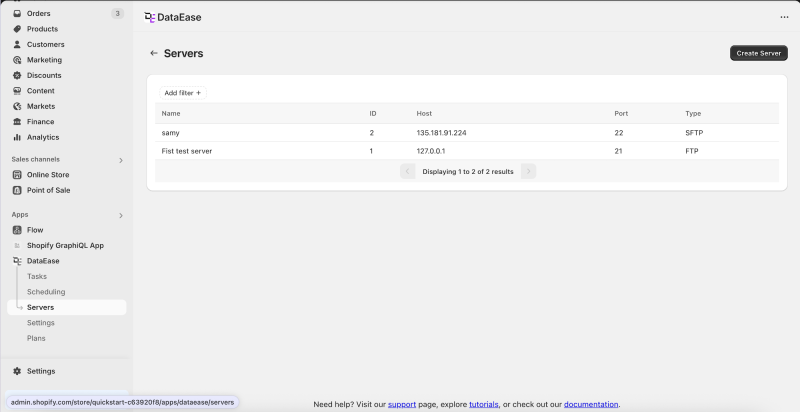
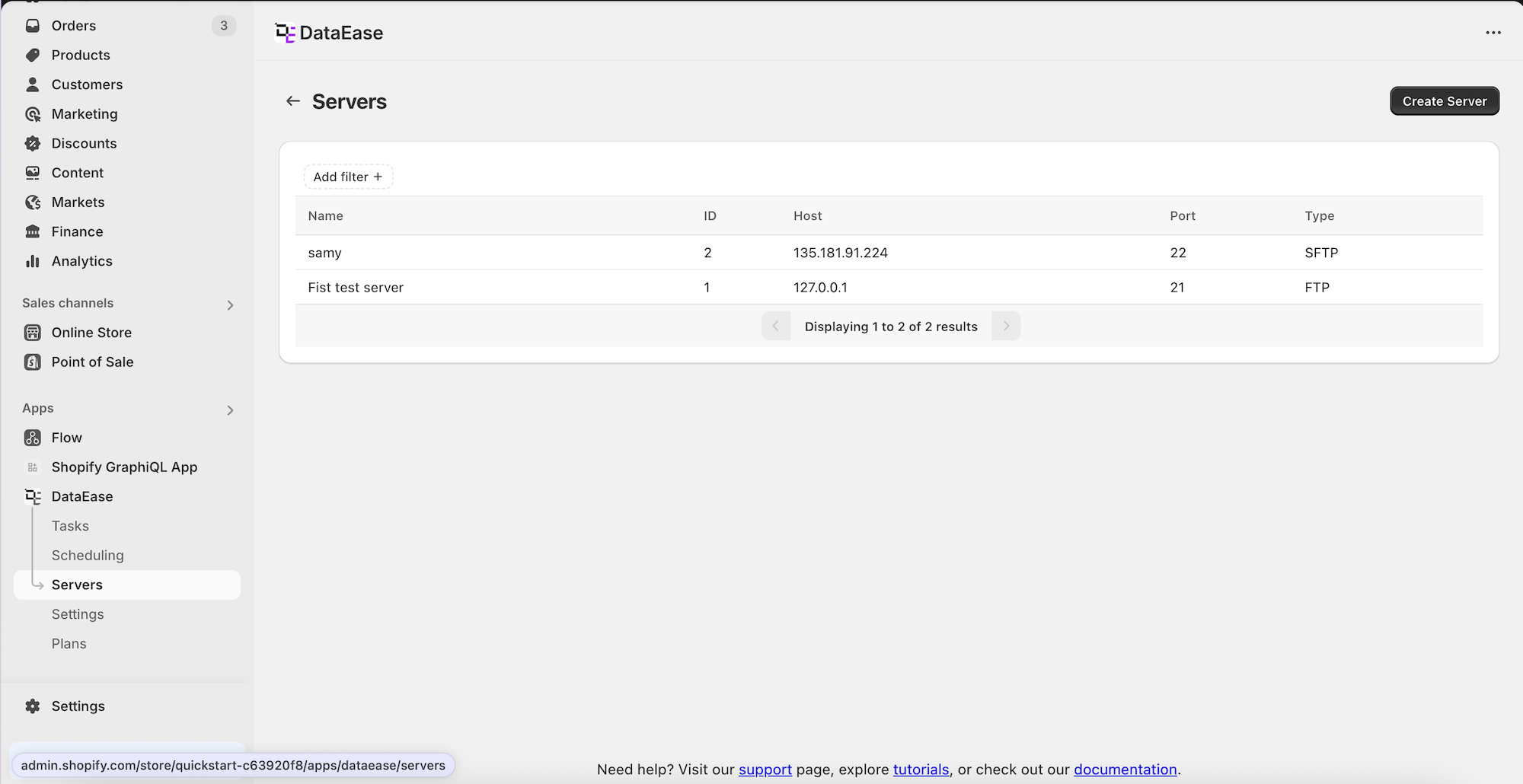
Section titled “Servere ”- Vedeți toate serverele dvs. FTP/SFTP
- Filtrați/căutați în listă
- Folosiți Creați server pentru a adăuga unul nou
Adăugare server
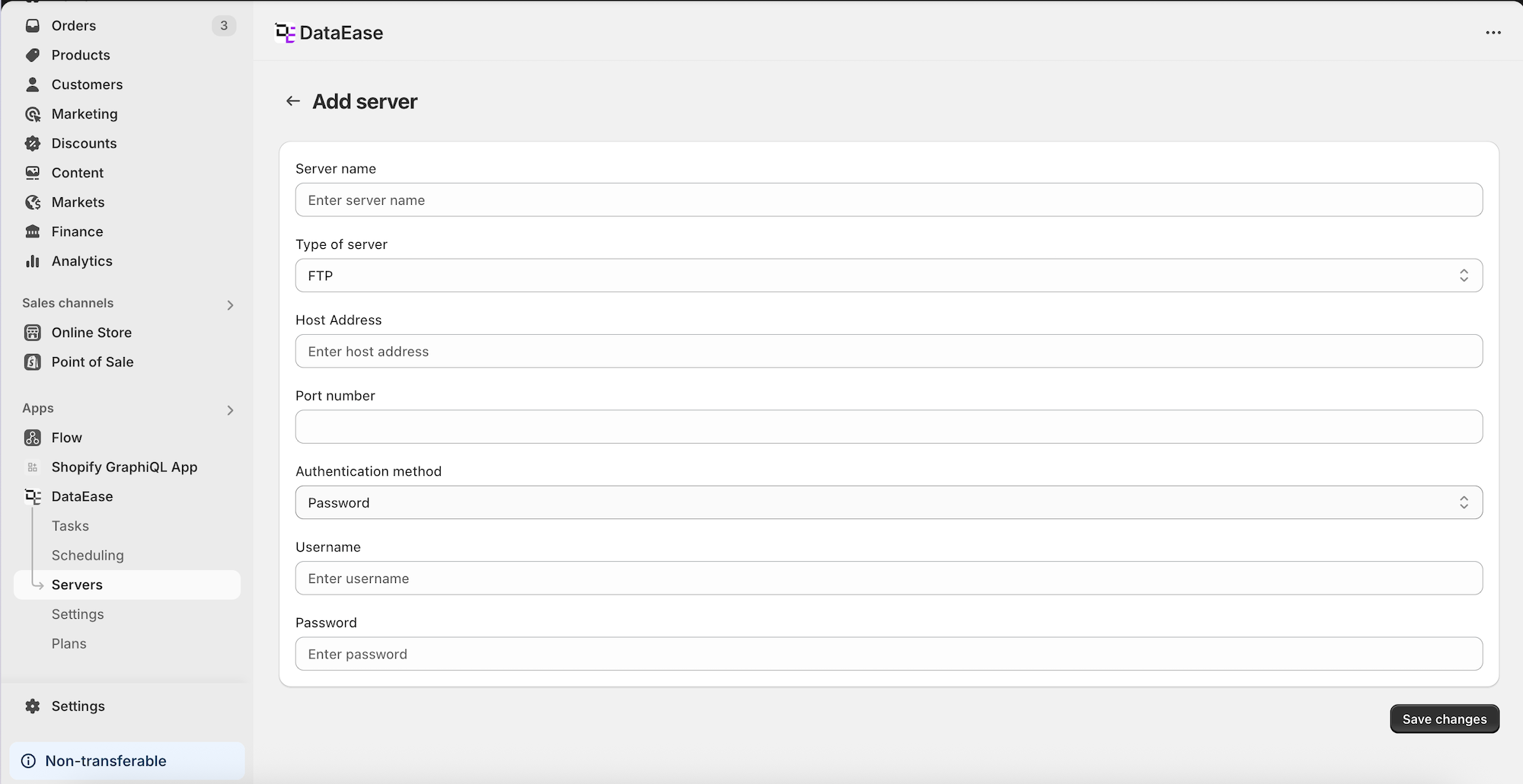
Section titled “Adăugare server ”| Câmp | Descriere |
|---|---|
| Nume server | Numele personalizat |
| Tip | FTP sau SFTP |
| Adresa gazdă | de exemplu, ftp.example.com |
| Număr port | De obicei 21 (FTP) sau 22 (SFTP) |
| Metodă de autentificare | Parolă sau cheie privată |
| Nume utilizator + Parolă | Pentru autentificare cu parolă |
| Nume utilizator + Cheie privată | Pentru autentificare cu cheie privată |
 |
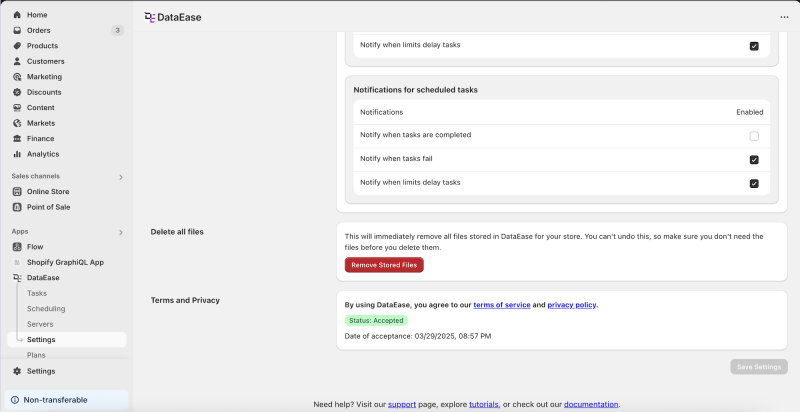
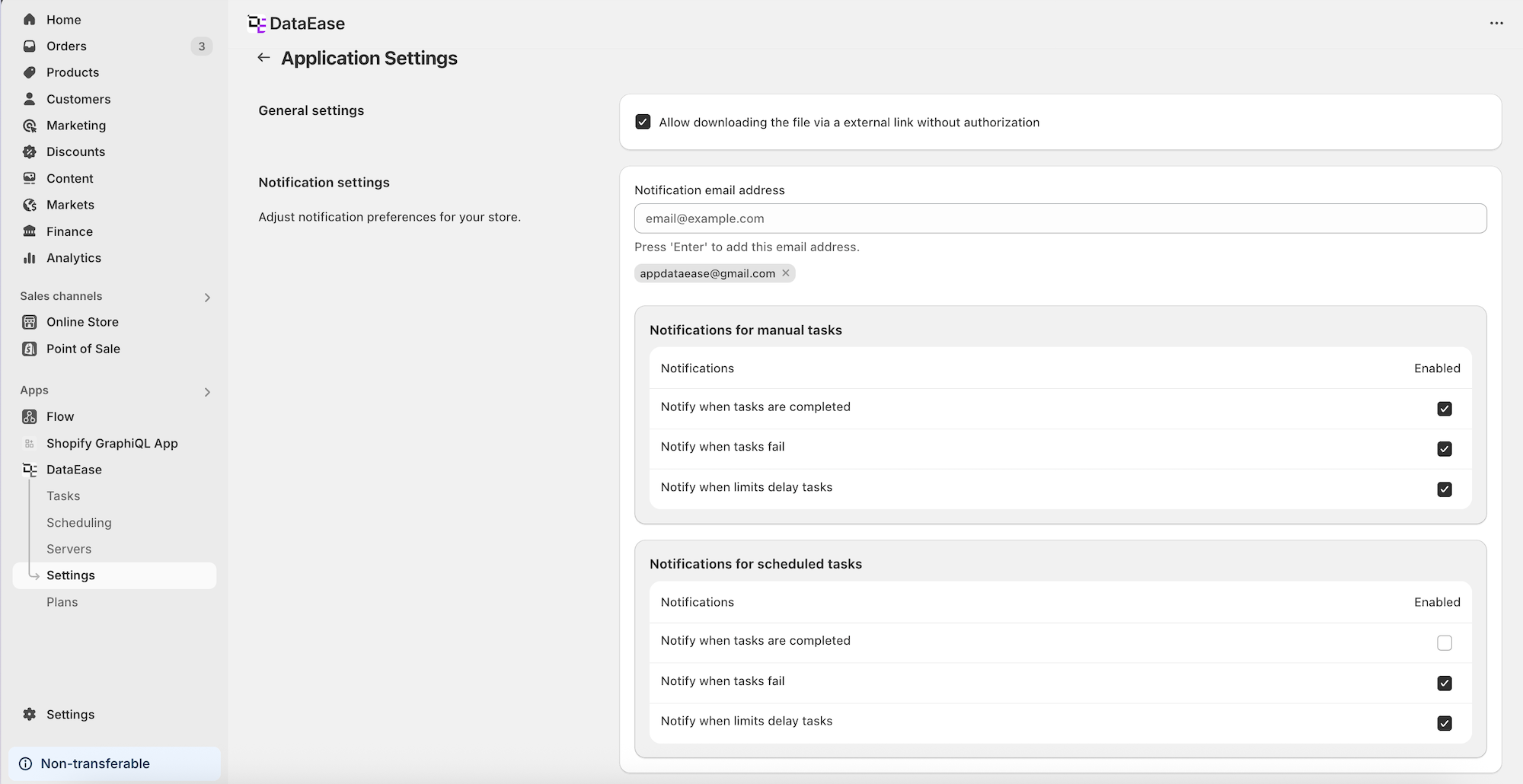
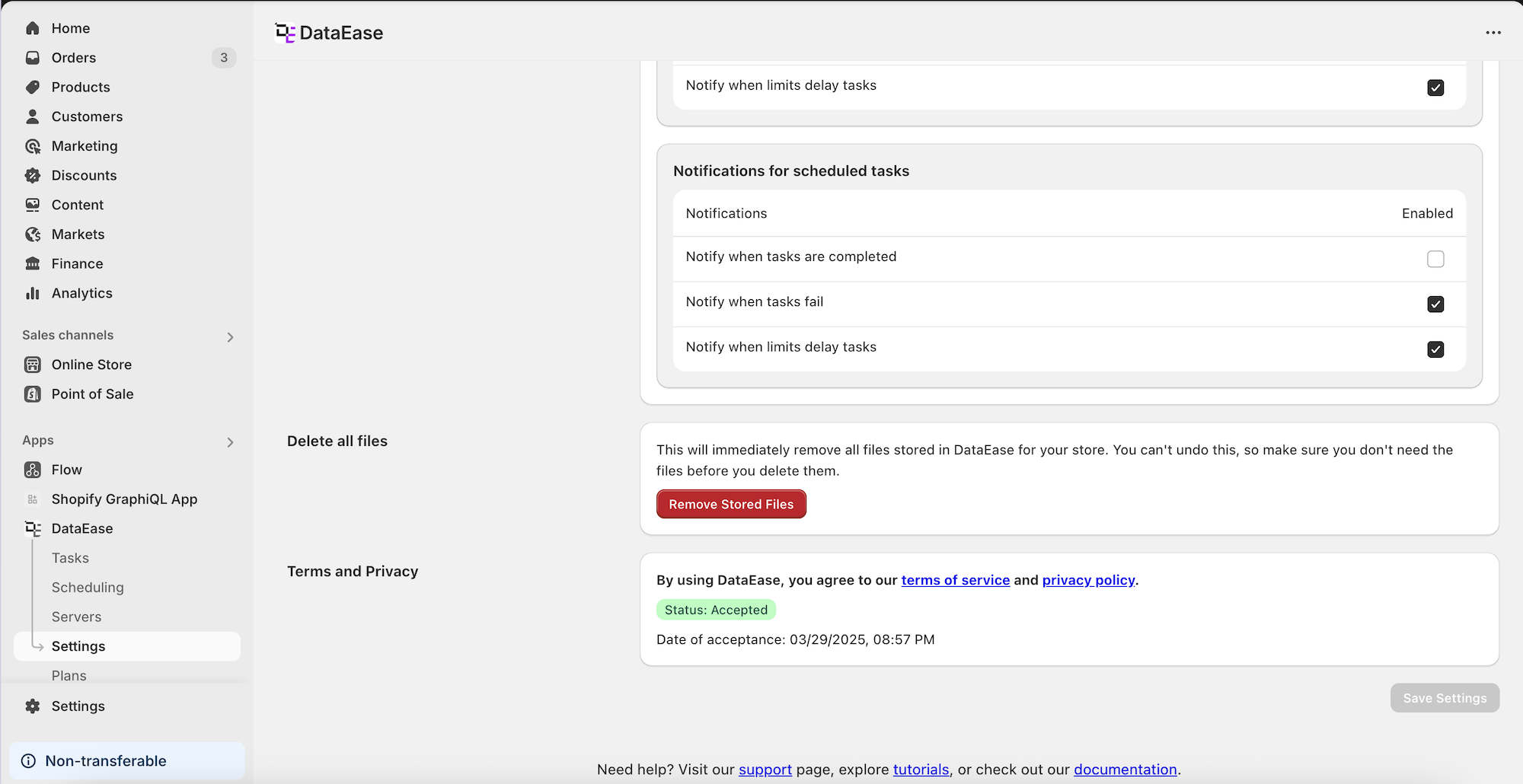
Setările aplicației
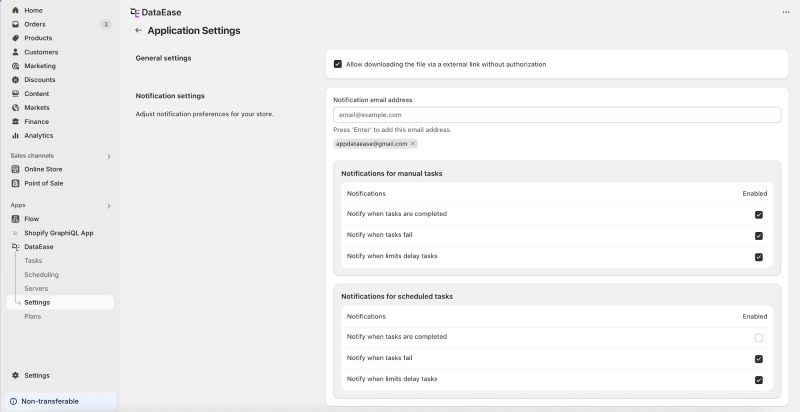
Section titled “Setările aplicației ”- Permiteți linkuri de descărcare publice
- Adăugați adrese de email pentru a primi notificări
- Opțiuni de notificare pentru:
- Sarcină finalizată
- Sarcină eșuată
- Sarcină întârziată
- Opțiunea de a șterge toate fișierele stocate
- Vedeți starea Termenilor de Serviciu
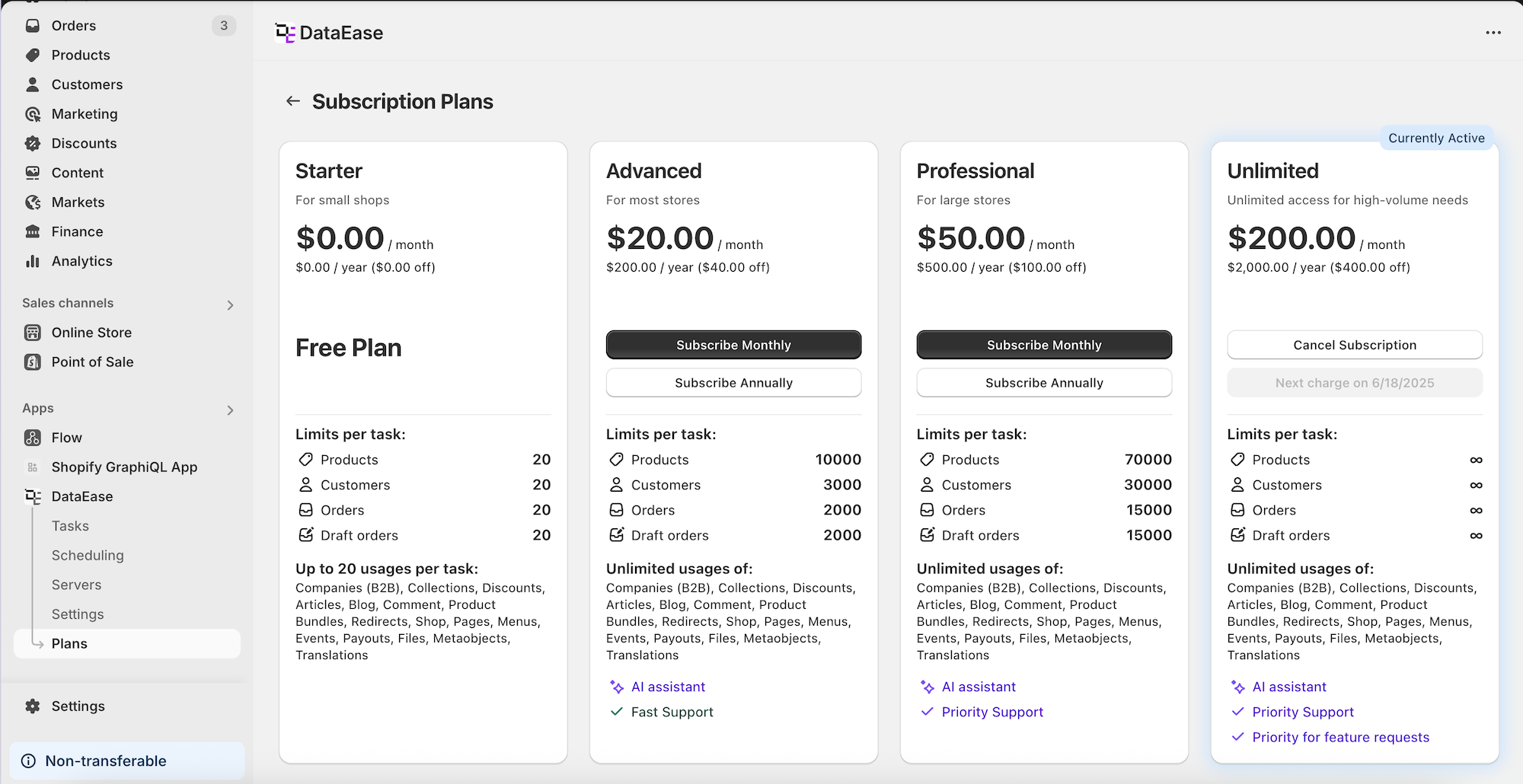
Planuri
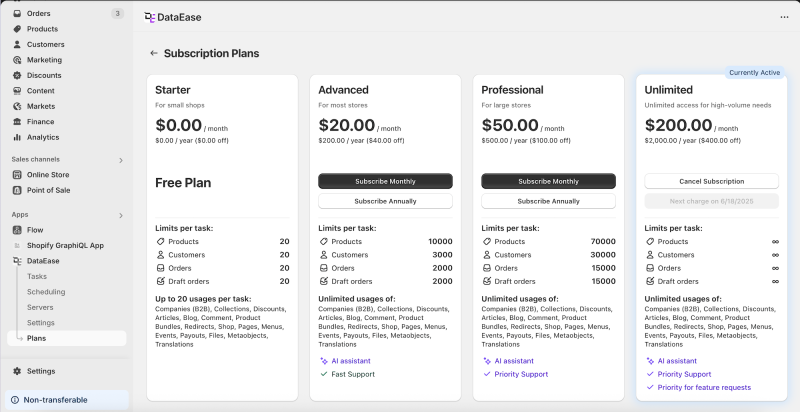
Section titled “Planuri ”- Vedeți abonamentul curent
- Comparați:
- Starter
- Advanced
- Professional
- Unlimited
- Planurile arată:
- Prețuri lunare/anuale
- Limite de sarcini
- Utilizări nelimitate
- Funcții precum asistentul AI și nivelurile de suport
- Schimbați planurile sau anulați abonamentul cu ușurință
Aveți nevoie de ajutor?
Section titled “Aveți nevoie de ajutor?”- Folosiți asistentul AI din aplicație
- Vizitați pagina de suport, citiți tutorialele sau răsfoiți documentația în partea de jos a aplicației