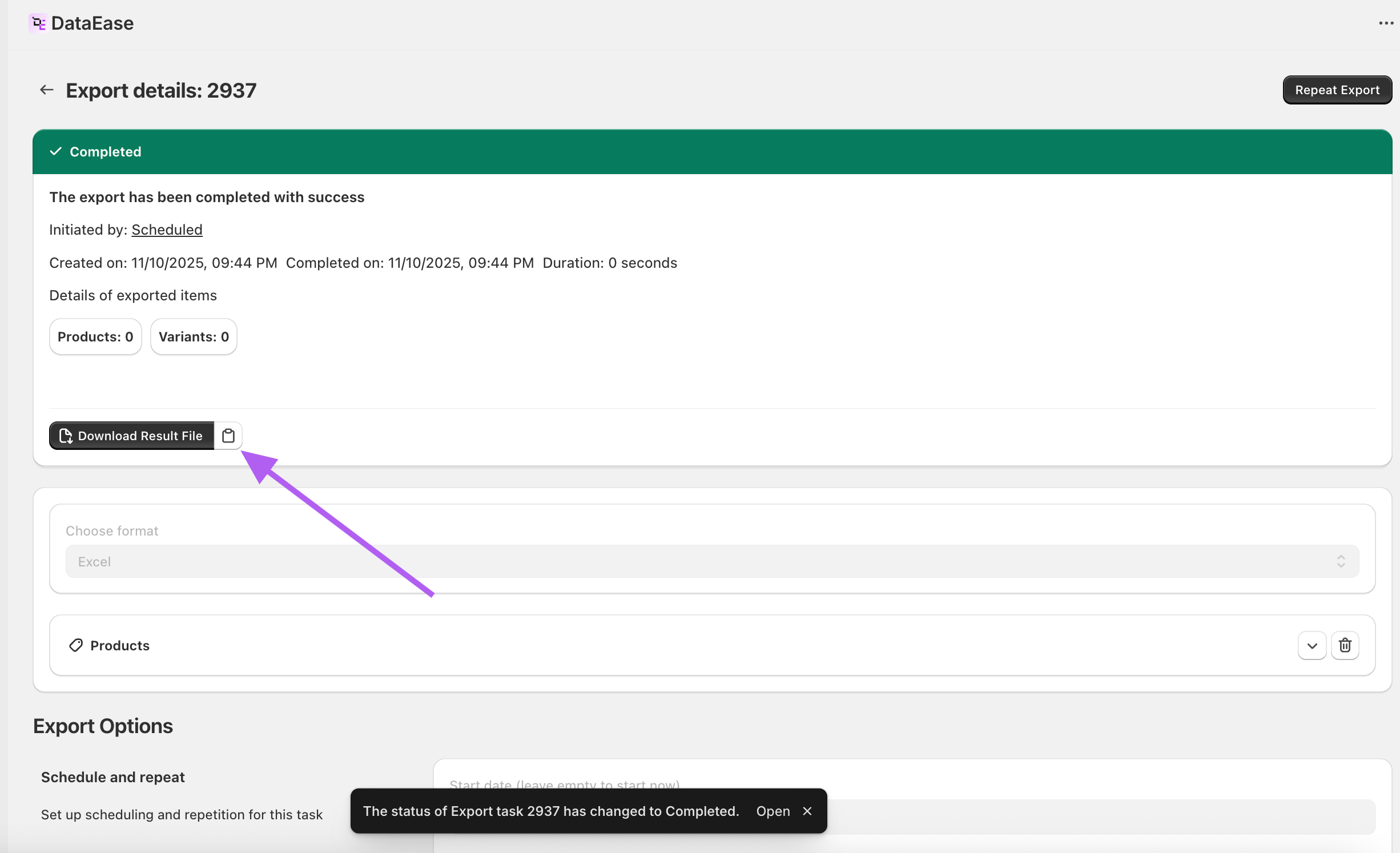
Exportați inventarul (stocul) pentru o colecție și/sau locație(i) aleasă(e) în CSV/Excel folosind filtrele DataEase și coloanele dinamice de cantitate per locație.
Pași:
1. Creați un export
În DataEase, mergeți la New Export → Products.
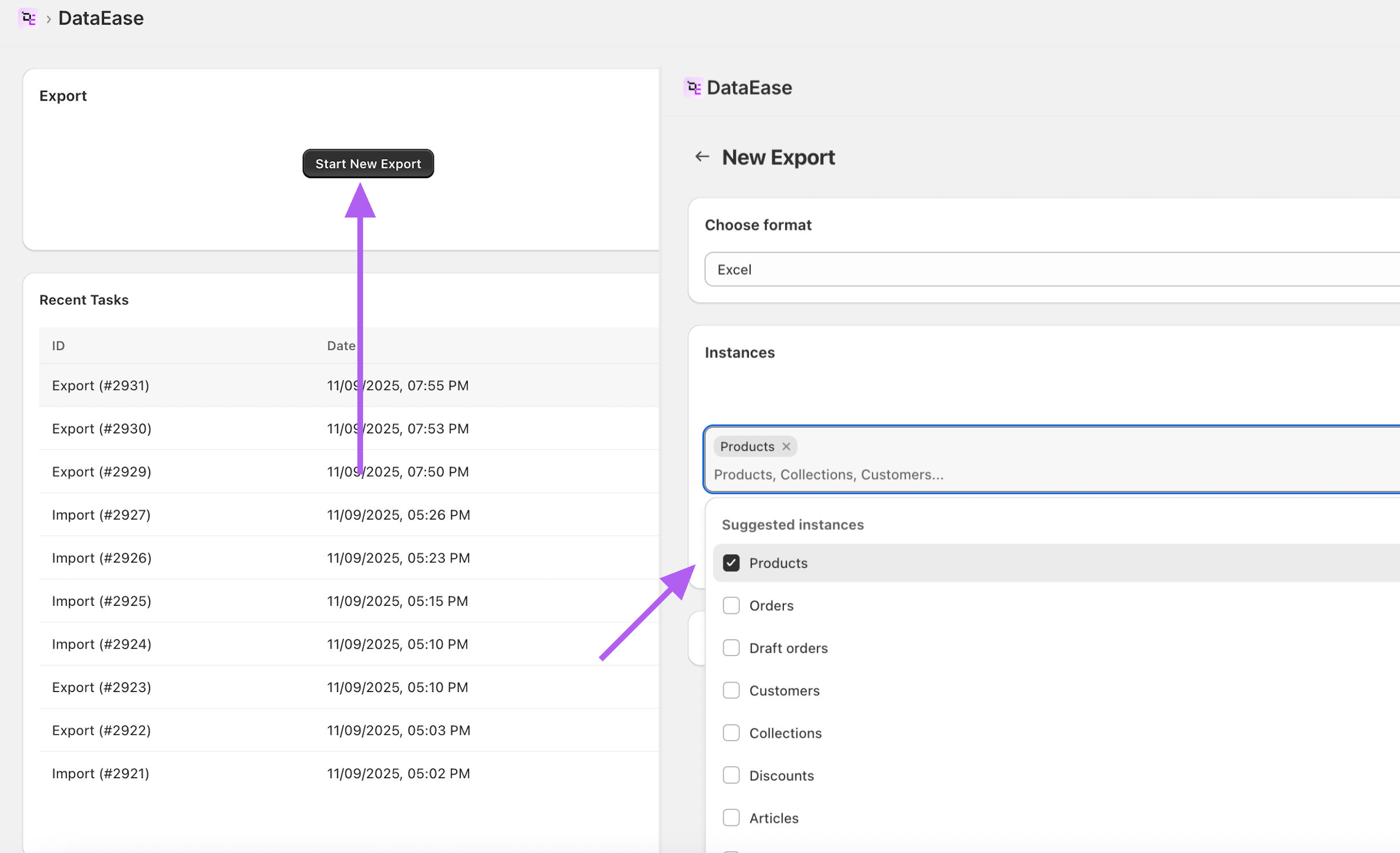
2. Aplicați filtrul
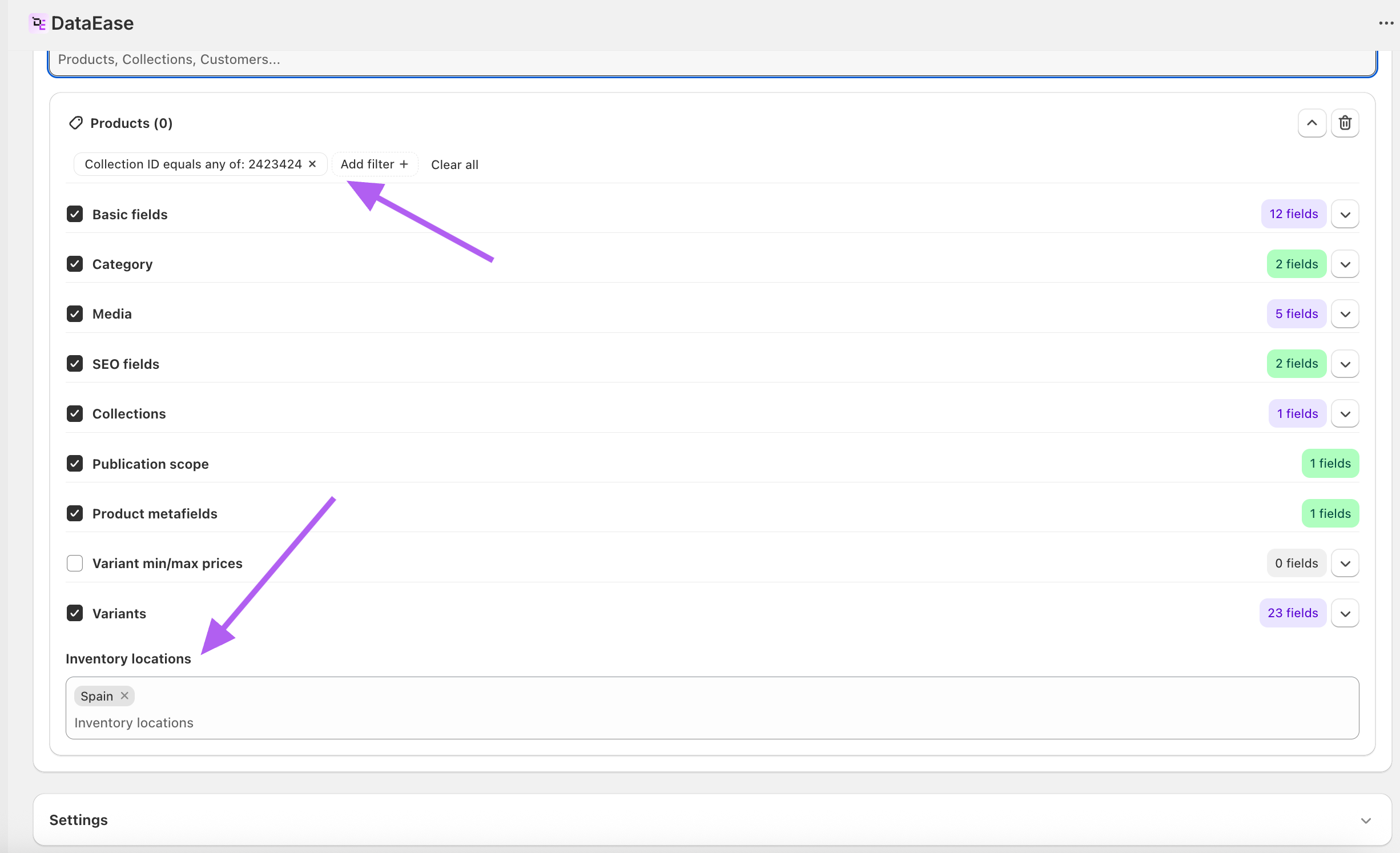
- Collection ID: setați-l pentru a exporta doar produsele dintr-o colecție specifică (puteți copia ID-ul dintr-un export de Collections sau din URL-ul Shopify Admin al colecției).
- Inventory locations: utilizați acest filtru pentru a limita rezultatele la locațiile specifice care vă interesează.
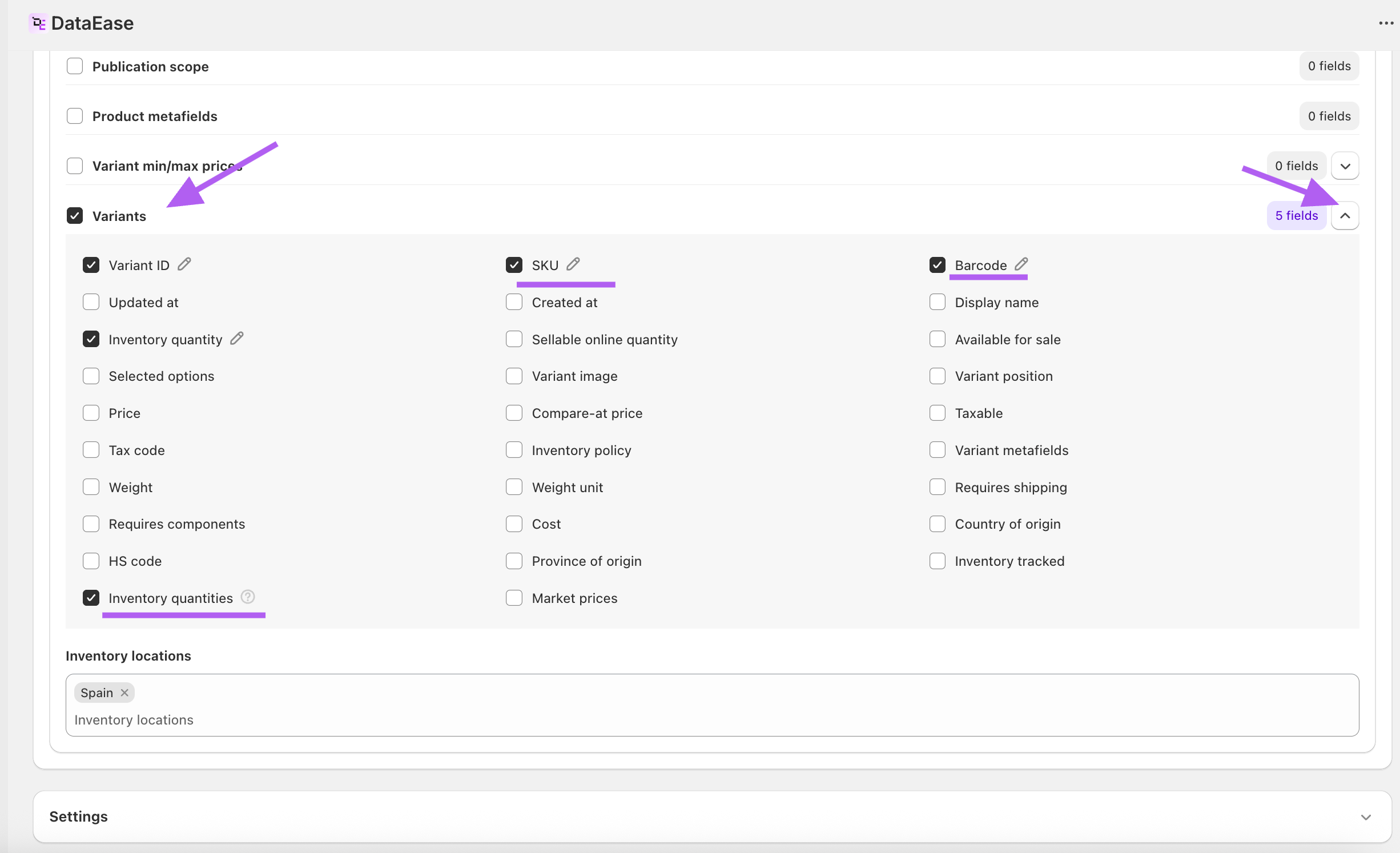
3. Alegeți câmpurile de exportat
Minim:
- Identificatori Product/Variant: id, variantId (recomandat).
- SKU / Barcode (selectați după nevoie).
- Cantități de inventar — coloane dinamice per locație (de exemplu, quantities: Spain, quantities: Warsaw Hub).
- (Opțional) Cantitate de inventar — total pe variantă în toate locațiile.
- (Opțional) product handle, title, variantSKU, variantTitle pentru o revizuire mai ușoară.
4. Rulați exportul
Descărcați fișierul CSV/Excel. Utilizați filtrele Excel/Sheets pentru a vă concentra pe o coloană specifică de locație (de exemplu, afișați doar rândurile unde quantities: Warehouse A > 0 sau = 0).
Sfaturi
- Cantitățile de inventar apar ca coloane dinamice per locație; păstrați anteturile coloanelor exact așa cum sunt exportate (ele corespund numelor locațiilor Shopify).
- Cantitatea de inventar este totalul pe variantă în toate locațiile care urmăresc inventarul.
- Puteți combina Collection ID cu Inventory locations pentru a restrânge atât după catalog, cât și după locațiile de stoc.
Programați exporturi periodice de inventar în același fișier
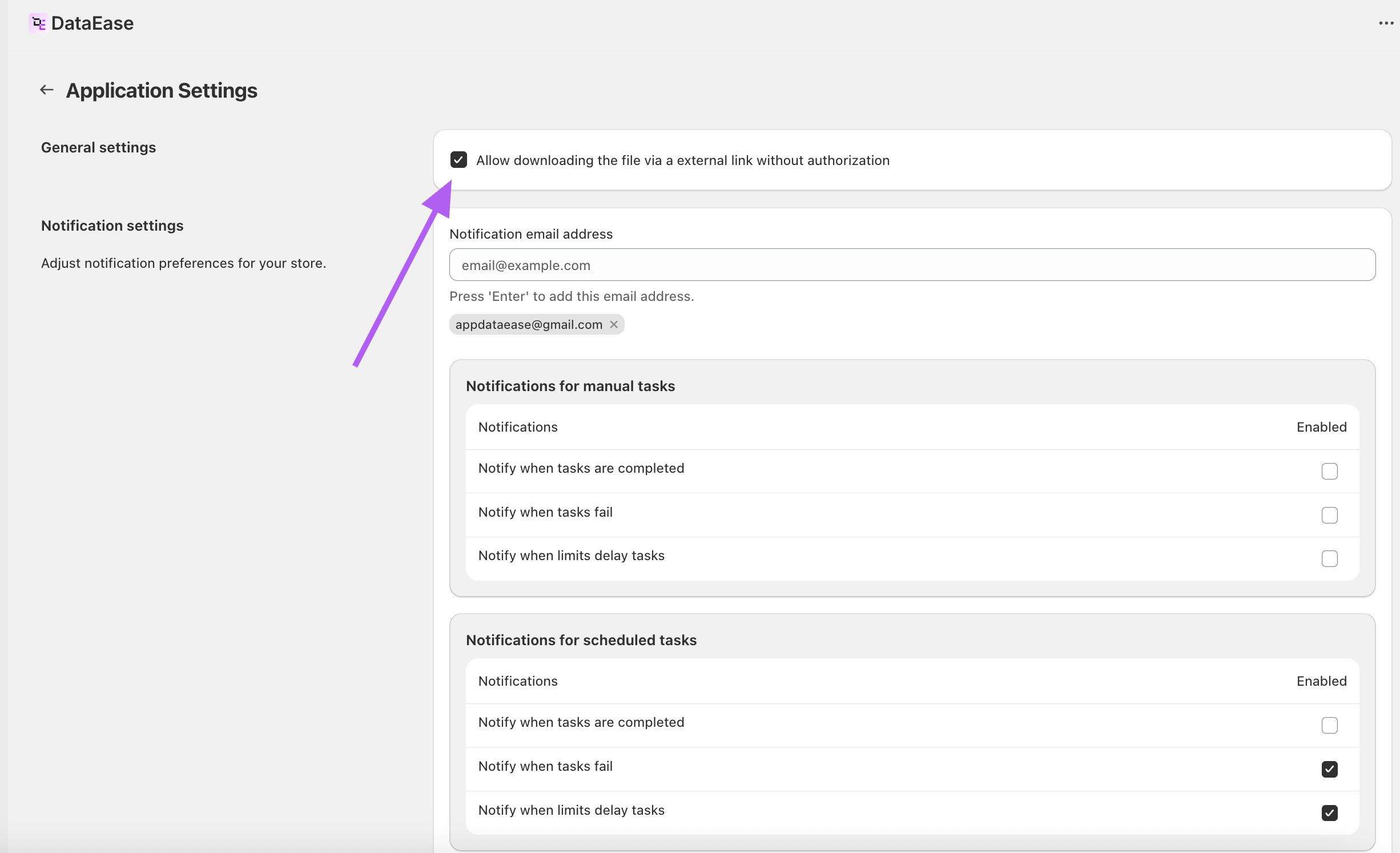
- În App Settings, activați: Permiteți descărcarea fișierului printr-un link extern fără autorizare.
- În blocul Schedule and repeat al exportului dvs., bifați Enable repeat și alegeți frecvența dorită.
- În Result file settings, setați un Filename fix.
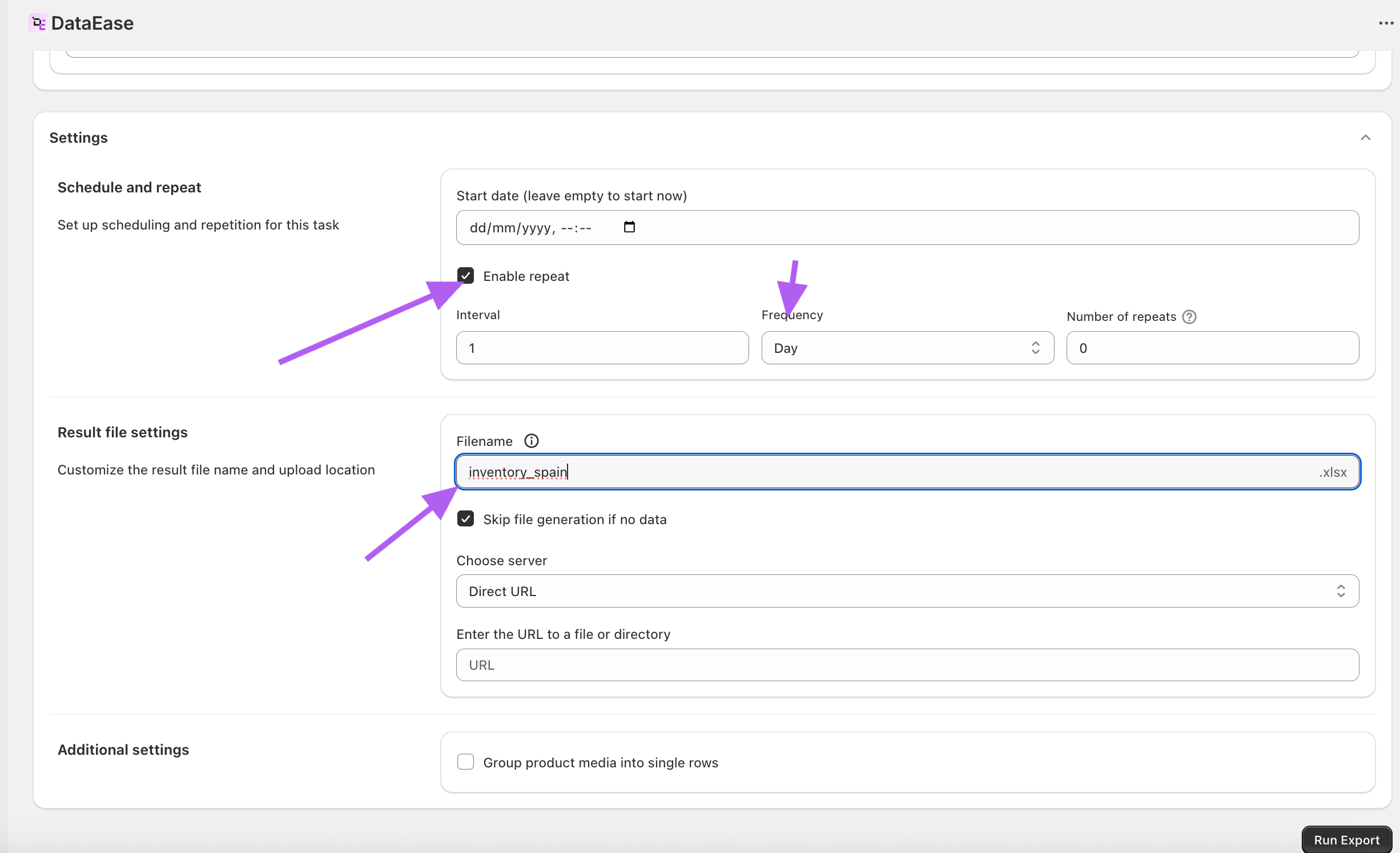
- Porniți exportul.
- Copiați linkul rezultat. După fiecare rulare programată, același link va furniza fișierul de inventar actualizat.